Cadastro de pessoas
Cadastro de pessoas O cadastro de pessoas no Gweb é unificado. Isso significa que no mesmo lugar, você cadastra cliente , fornecedor , vendedor ,…
Cadastro de pessoas
O cadastro de pessoas no Gweb é unificado. Isso significa que no mesmo lugar, você cadastra cliente, fornecedor, vendedor, transportador, condutor, contador e intermediador/marketplace da operação. Não só é possível cadastrar no mesmo lugar, como uma só pessoa pode ter todos esses atributos, não sendo necessário repetir cadastros.
Lista
Ao abrir o módulo de pessoas você verá a lista de todas as que já estão cadastradas. Na parte superior da tela há um quadro com um campo para busca. Você pode procurar determinado cadastro buscando por:
- Digitando apenas números: código, CPF/CNPJ, telefone, celular ou fax.
- Digitando caracteres mistos: nome, fantasia/apelido, CPF/CNPJ, telefone, celular, fax, e-mail principal ou cidade.
À direita do campo de busca se encontra o botão para atualizar a lista ().
Na parte superior do quadro que contém a lista, você encontra o controle de paginação, onde pode determinar o tamanho da página e navegar entre páginas de conteúdo.
O tamanho da página ficará salvo no navegador que você estiver utilizando e será usado em todas as listas.
Ao passar o mouse sobre um item da lista, serão exibidos os botões de edição () e mais opções (). As opções de ação para esta tela são:
- Ver detalhes: direciona para a tela de detalhes;
- Nova venda: direciona para a tela de NF-e com a pessoa já referenciada. Esta opção só estará disponível se a pessoa tiver o atributo cliente;
- Apagar: apaga o cadastro sob confirmação. Somente será possível apagar o cadastro se ele não estiver referenciado em outros módulos do sistema.

Ao clicar sobre um item dessa lista, você terá uma pré-visualização do cadastro com algumas informações chave:
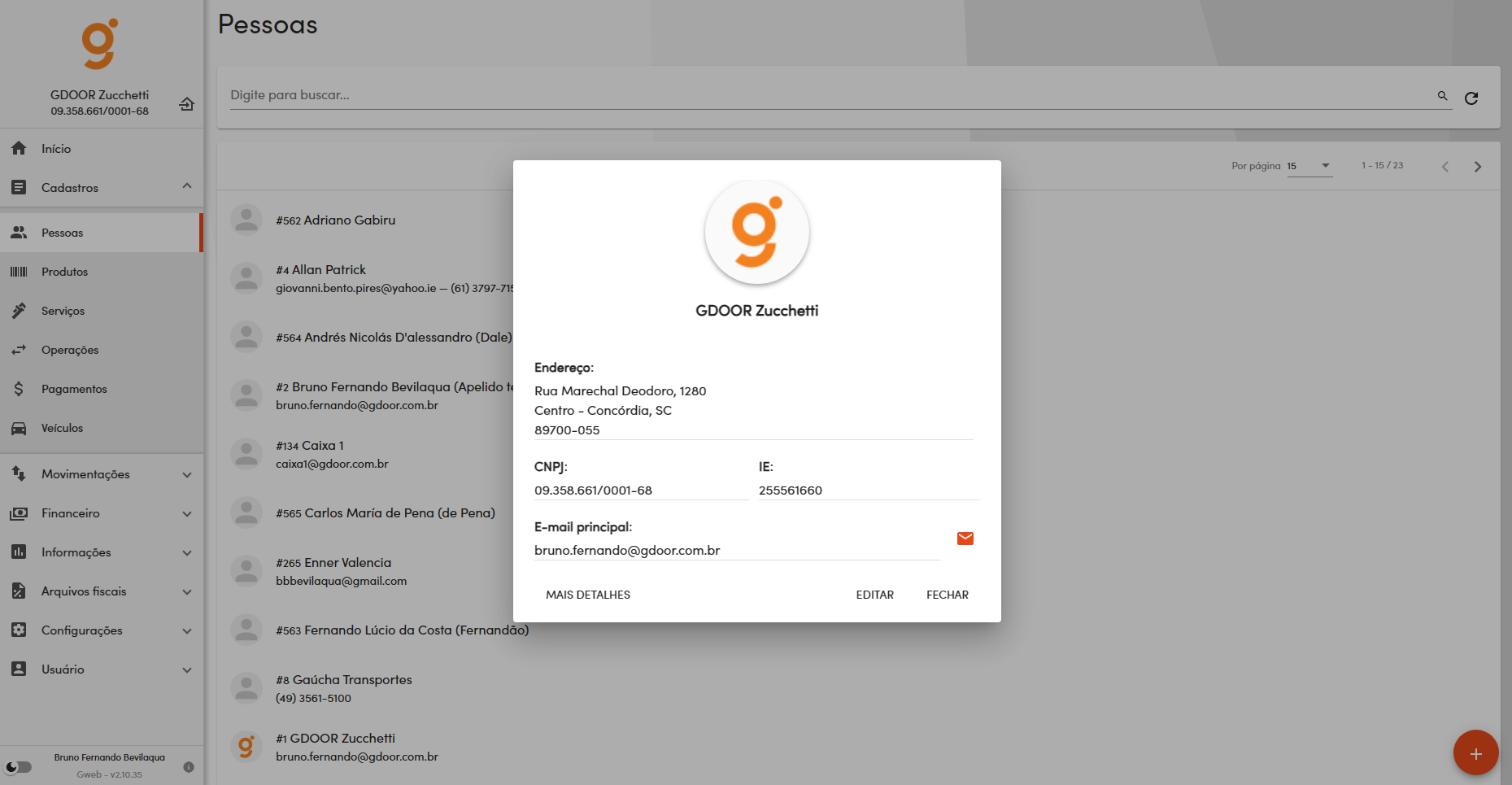
A partir desta tela você pode visualizar a ficha cadastral completa da pessoa clicando no botão ou editar o cadastro, clicando em .
Detalhes
A tela de detalhes possibilita ter uma visão completa do cadastro:
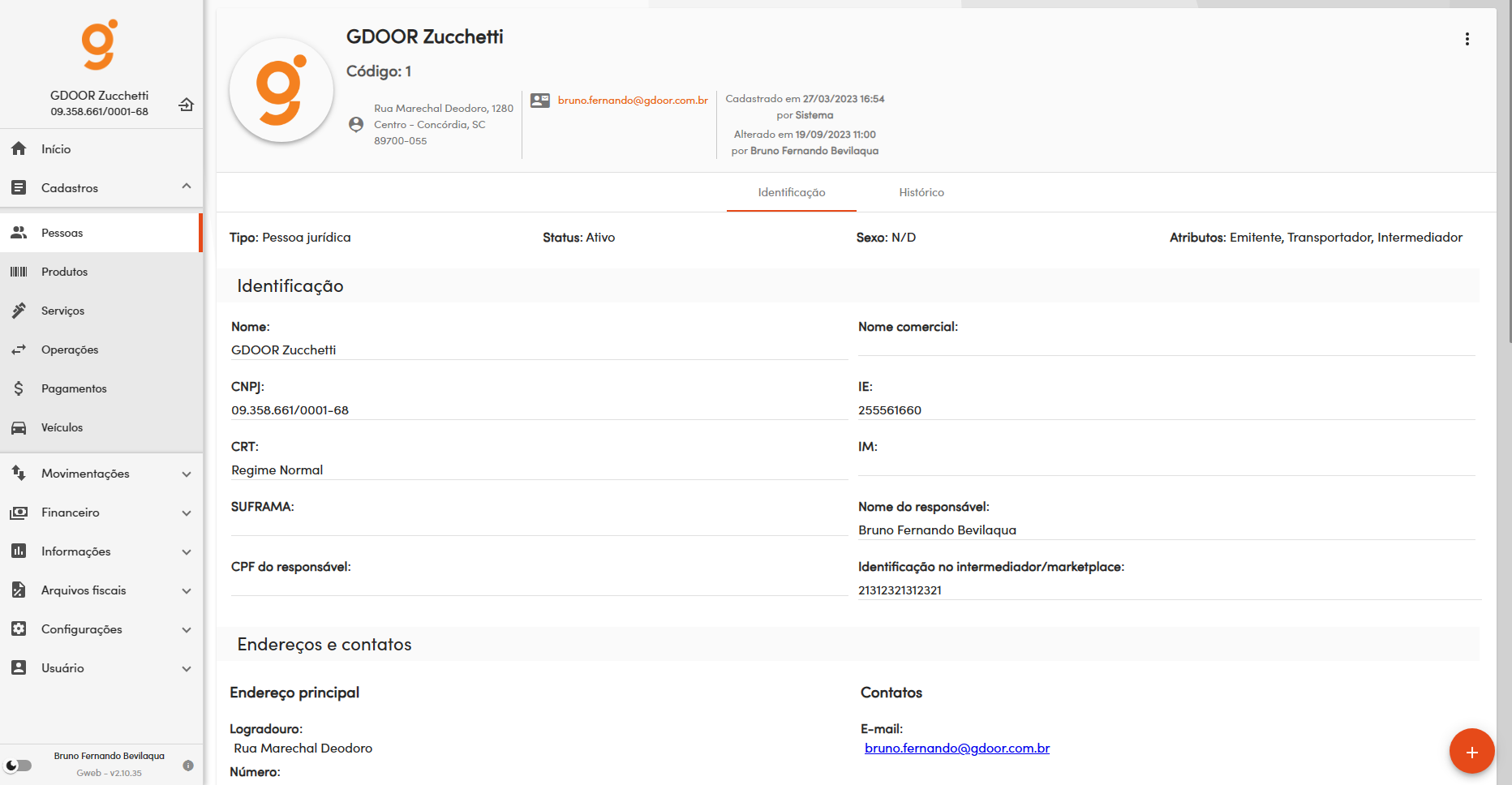
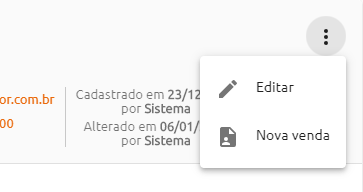
No cabeçalho desta tela, você encontra algumas informações básicas do cadastro que são repetidas mais abaixo, mas facilita a visualização rápida. Na direita constam informações das datas de cadastro e alteração, bem como que usuário as executou. No canto superior direito, o menu com mais opções () permite que você:
- Acesse a tela de edição do cadastro;
- Abra a tela de NF-e com a pessoa já referenciada. Esta opção só estará disponível se a pessoa tiver o atributo cliente.
Logo abaixo do cabeçalho há duas abas: identificação e histórico. Sempre que você abrir a tela de detalhes, a aba identificação, que contém os dados de cadastro da pessoa, virá aberta por padrão. Na aba Histórico, você encontra os registros relacionados a esta pessoa em outros módulos do sistema.
Veja detalhes sobre esta seção no tópico histórico.
Formulário
O formulário de cadastro será exibido ao adicionar ou atualizar o cadastro de uma pessoa. Para cadastrar uma pessoa, clique no botão de adição () localizado no canto inferior direito nas telas de lista e detalhes. A tela de formulário não terá sempre a mesma aparência. Alguns campos são exibidos de acordo com os atributos, e outros de acordo com os dados informados no próprio cadastro.
Identificação
Neste quadro as informações são para a definição da pessoa. São as informações mais utilizadas pelo sistema.
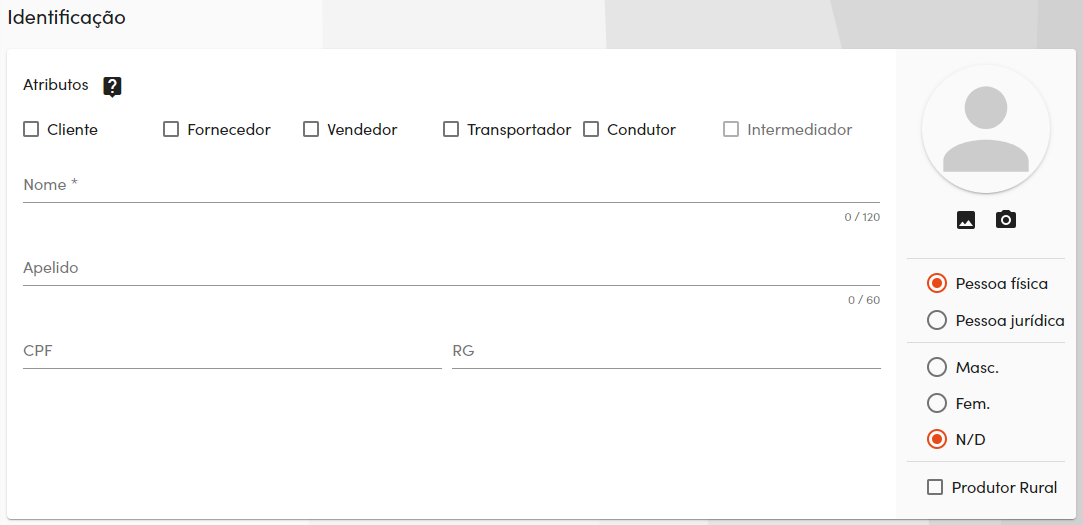
Atributos
Os atributos são usados para identificar onde a pessoa pode ser referenciada e também para possibilitar informações adicionais ao cadastro.

- Cliente: indica que a pessoa pode ser referenciada nas movimentações;
- Fornecedor: indica que a pessoa pode ser referenciada nas compras e nas NF-e de entrada;
- Vendedor: indica que a pessoa pode ser selecionada como vendedor nos campos apropriados. Habilita o quadro vendedor;
- Transportador: indica que a pessoa poderá ser referenciada como transportadora nos documentos que pedem essa informação;
- Condutor: indica que a pessoa poderá ser referenciada como condutor nos documentos que pedem essa informação;
- Contador: Indica que a pessoa jurídica poderá ser referenciada como contador para a geração do SPED Fiscal;
- Intermediador: indica o intermediador da operação, que poderá ser referenciado quando a venda ocorrer por alguma plataforma de terceiro, como marketplaces e deliverys. Para habilitar a seleção e informar o intermediador, é necessário que seja selecionada a opção pessoa jurídica.
Os campos neste quadro variam bastante. A seguir, os campos destacados em negrito são os que são exibidos conforme o cenário.
Se for uma pessoa física, serão mostrados os campos apelido, CPF e RG.
Se for pessoa jurídica, serão mostrados os campos nome fantasia, CNPJ, IE, IM, CRT, CNAE, intermediador/marketplace, nome do responsável e CPF do responsável.
Outra possibilidade tem prioridade sobre estas duas: caso a pessoa seja do exterior é mostrado o campo documento de identificação.
À direita deste quadro, você pode adicionar uma imagem que identifique a pessoa, como por exemplo a logo de um fornecedor ou a foto de um cliente.
Você também identifica a pessoa como física ou jurídica, ou seja, uma pessoa real ou uma empresa, respectivamente. Se preferir, no caso de pessoa física, especifique o gênero.
Também é possível inativar um cadastro desmarcando a caixa ativo. Isto pode ser utilizado no caso de um cadastro que já foi referenciado e não pode ser excluído, mas você não quer que seja sugerido para referenciar em novos documentos, por exemplo: ao buscar clientes por nome na hora de adicionar na NF-e, os cadastros inativos não serão buscados.
Para ver mais detalhes sobre a adição de imagens, veja o tópico sobre imagens.
Cliente
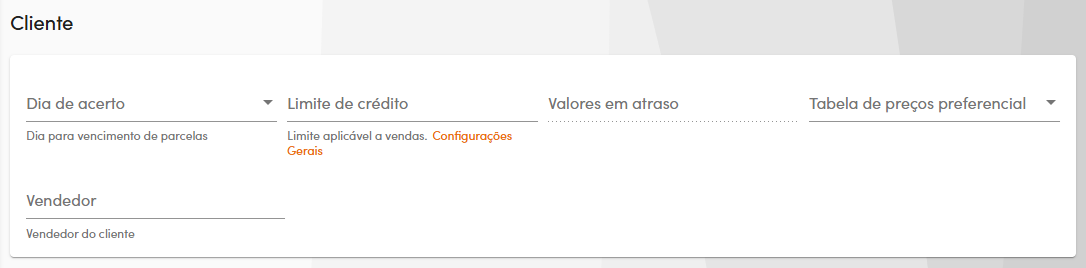
Este quadro será exibido quando o atributo cliente estiver marcado.
-
Dia de acerto: indica o dia do mês em que vencerão as contas geradas para o cliente;
-
Limite de crédito: limite de crédito do cliente, ele será respeitado de acordo com a configuração marcada;
Valores em atraso: Valores que este cliente tem em atraso no financeiro; -
Tabela de preços preferencial: indica a tabela de preços que deve ser utilizada quando esse cliente for indicado em uma venda.
-
Vendedor do cliente: indica o vendedor preferencial para este cliente. Esta informação será utilizada nas vendas que serão realizadas para este cliente no GWEB e no GPED.
Vendedor
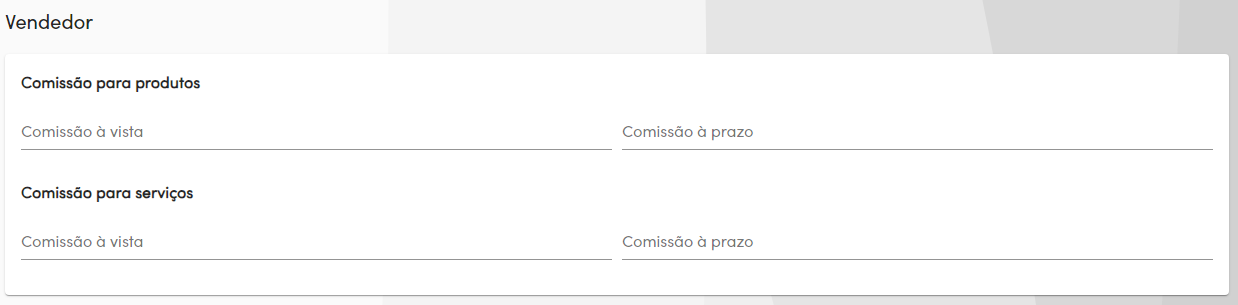
Este quadro será exibido quando o atributo vendedor estiver marcado.
- Comissão para produtos: Informe o percentual de comissão à vista e à prazo para a venda de produtos;
- Comissão para serviços: Informe o percentual de comissão à vista e à prazo para a prestação de serviços.
Intermediador
Este quadro será exibido quando o atributo intermediador estiver marcado.
O cadastro da pessoa jurídica deve ser preenchido com todas as informações do intermediador (razão social, CNPJ...) e no quadro indicado na imagem abaixo, inserir o código de identificação do intermediador/marketplace, obtido diretamente na plataforma de vendas on-line (marketplace, delivery...)

Transportador
Este quadro será exibido quando o atributo transportador estiver marcado.
- RNTRC - Registro Nacional de Transporte Rodoviário de Carga: é o registro obrigatório para profissionais que exercem atividades ligadas ao transporte rodoviário de carga;
- Tipo da transportadora: indica o tipo da empresa transportadora de acordo com a atividade que exerce;
- Tipo do proprietário: indica o tipo do proprietário de acordo com o veículo e como ele é fretado.

Contador
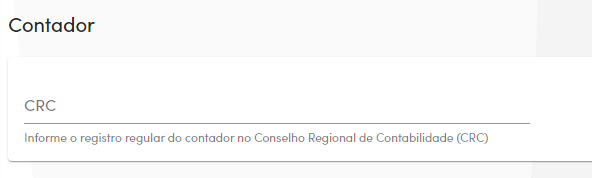
Este quadro será exibido quando o atributo contador estiver marcado.
- CRC: É o registro regular do contador no Conselho Regional de Contabilidade(CRC).
Endereços
No cadastro da pessoa há um endereço principal e pode-se incluir endereços adicionais para entrega ou cobrança.
A lista de endereços adicionais cadastrados ficará abaixo do endereço principal.
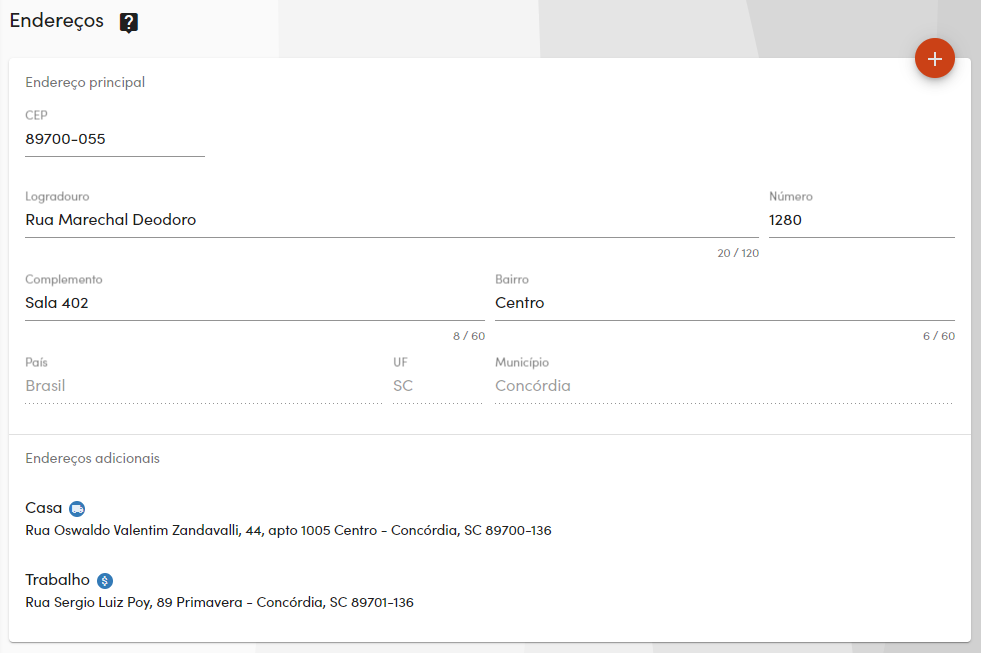
Para incluir um endereço adicional, clique no botão () e a tela para preenchimento do endereço será exibida. Será possível indicar se o endereço é de entrega ou cobrança, uma descrição para o endereço, assim como os dados do recebedor.
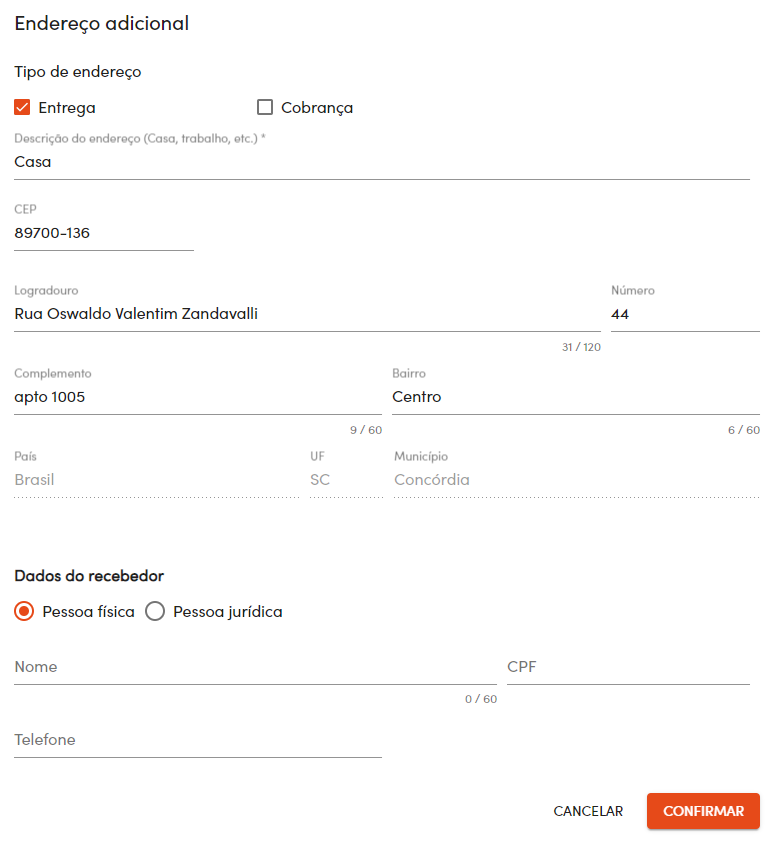
Para facilitar o preenchimento do endereço, você pode informar primeiro o CEP. Ao sair do campo, o sistema buscará o endereço do CEP, sendo necessário, na maioria das vezes, preencher apenas o número e o complemento.
Telefones
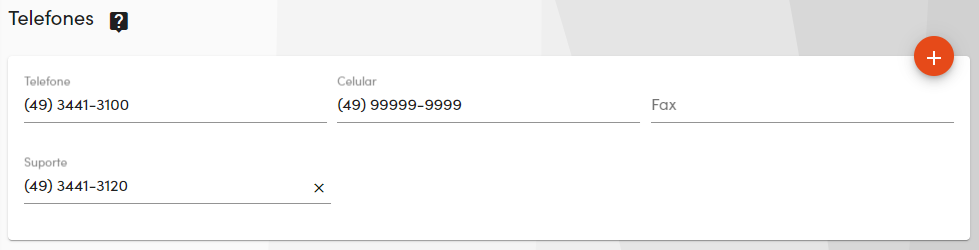
Você pode informar três telefones no cadastro principal (telefone, celular e fax) e mais telefones adicionais. Clique no botão () e será exibida uma tela para preenchimento do telefone adicional, que pede uma descrição, por exemplo, "telefone da fábrica", e o número. Para remover um telefone adicional incluído, clique no botão remover (), ao lado do número.
Endereços eletrônicos
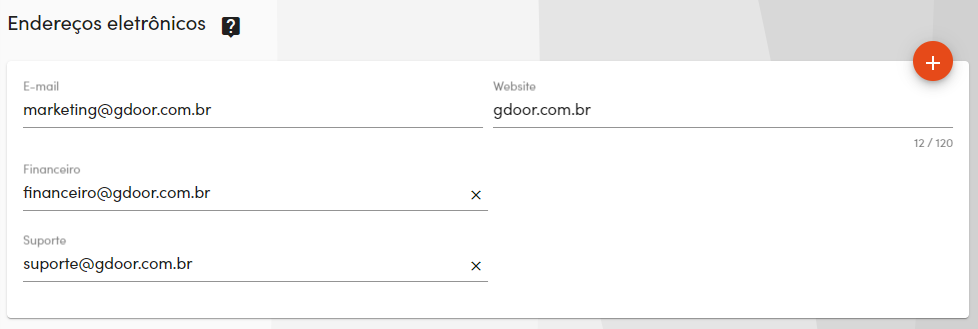
Além do e-mail principal e do site, você pode adicionar ao cadastro outros endereços de e-mail, por exemplo, para contato com outros setores ou pessoas. Clique no botão () e será exibida uma tela para preenchimento do e-mail adicional, que pede uma descrição, por exemplo, "e-mail financeiro", e o próprio e-mail. Para remover um e-mail adicional incluído, clique no botão remover (), ao lado do e-mail.
Veículos
Ao marcar na caixa de seleção do cabeçalho da página que a empresa ou pessoa é um Transportador, a seção Veículos será exibida. Para adicionar um novo veículo, clique no botão () e preencha os campos solicitados.
- Descrição: descrição do veículo, é usado para identificar o veículo internamente;
- Placa: placa do veículo cadastrado;
- UF: unidade Federativa do veículo;
- RNTRC - Registro Nacional de Transporte Rodoviário de Carga: é o registro obrigatório para profissionais que exercem atividades ligadas ao transporte rodoviário de carga;
- Renavam: número do Renavam do veículo;
- Tara (kg): peso do veículo em kg;
- Capacidade (kg): capacidade de carga do veículo, em kg;
- Capacidade (m³): capacidade do veículo em m³;
- Tipo de rodado: tipo do veículo;
- Tipo de carroceria: tipo da carroceria do veículo;
- Reboque: veículo sem tração própria e depende de outro para se mover.
O cadastro dos veículos também pode ser realizado no menu Veículos.
Observações
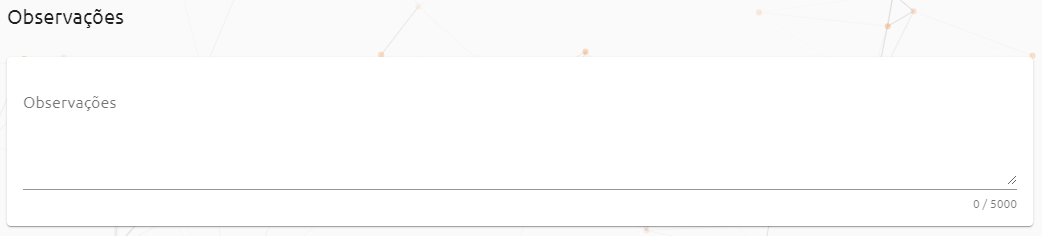
Campo livre para preenchimento de informações adicionais.