Contas
Introdução Para efetuar o controle financeiro, é necessário que as contas sejam cadastradas de acordo com a realidade financeira da empresa. Cada “ conta”…
Introdução
Para efetuar o controle financeiro, é necessário que as contas sejam cadastradas de acordo com a realidade financeira da empresa. Cada “conta” caracteriza a localização do dinheiro, por exemplo: cofre, conta bancária, caixa e outras.
Nova conta
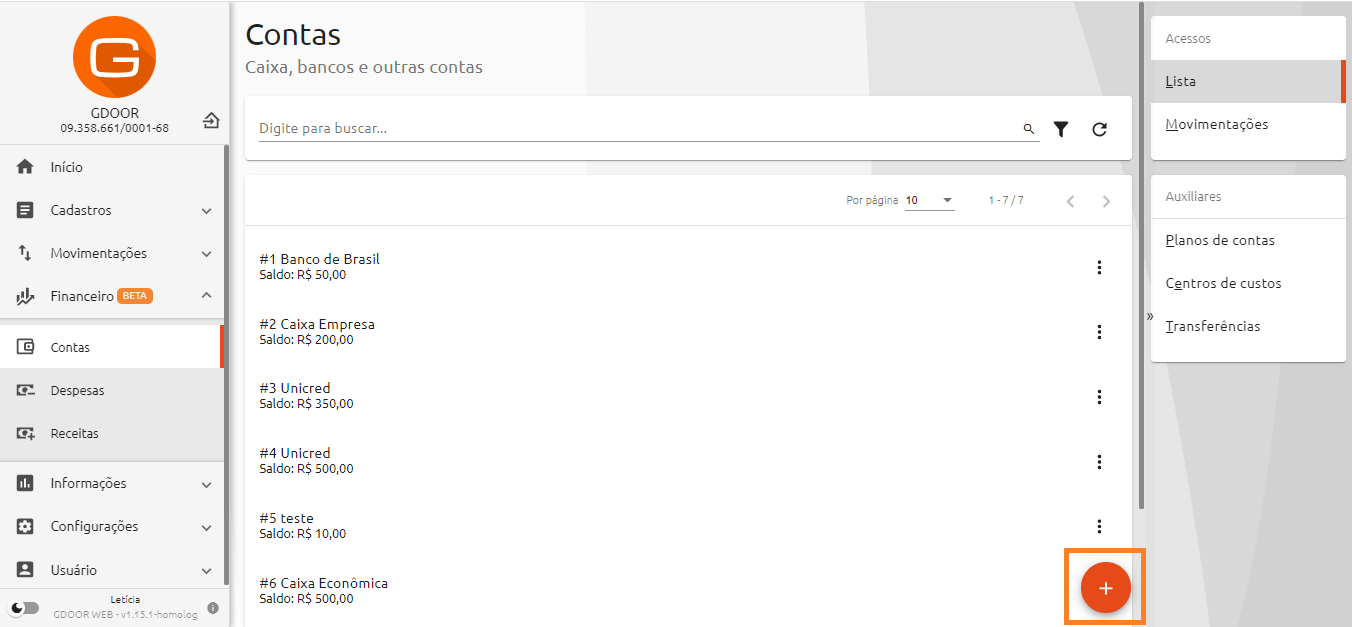
Para cadastrar uma nova conta, clique no botão de adição () no canto inferior direito da tela principal.
Insira os “dados da conta” como “nome da conta” e "saldo".
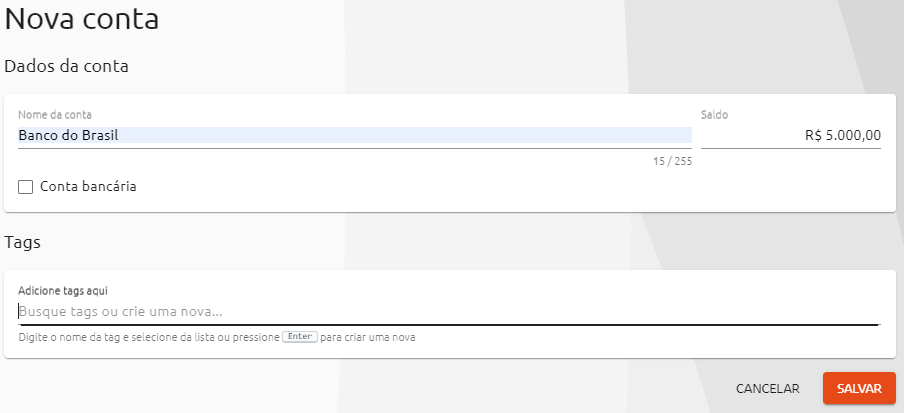
Ao marcar a opção "conta bancária", o menu abaixo será exibido para inclusão dos dados bancários:
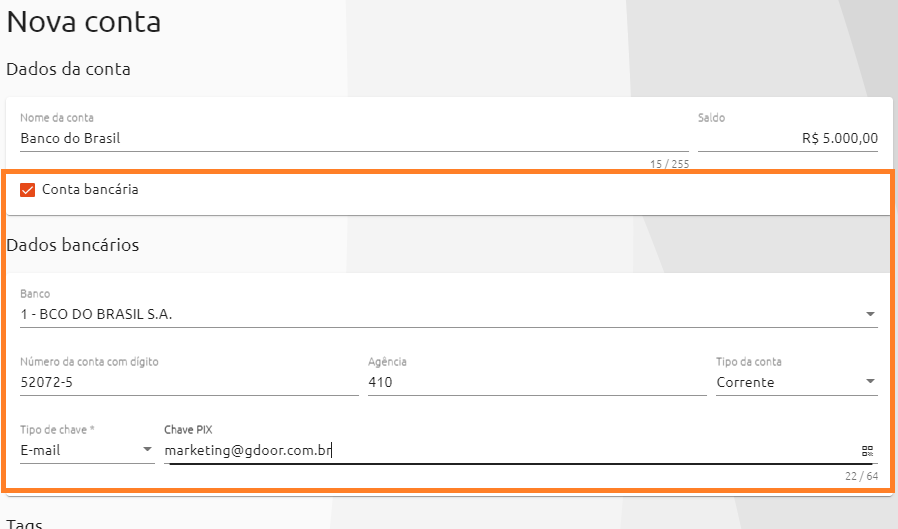
Informe o "banco", "número da conta", "agência", "tipo da conta" e também é possível incluir uma "chave PIX" para geração de "QR code na NFC-e".
As “tags” são utilizadas para categorizar os registros de cada módulo: contas, receitas e despesas, assim é possível efetuar filtros nas listas. Ex.: a empresa participará de uma feira. Para verificar todas as despesas e receitas oriundas deste evento pode-se criar uma tag “Feira 2021” e vincular todas as entradas e saídas geradas para esta finalidade.
Clique em .
Acessos
Na barra lateral direita há um menu padrão que integra o quadro de contas, despesas e receitas:
Lista
Clicando em “lista” serão apresentadas todas as contas cadastradas. Clicando no botão de adição () é possível cadastrar uma nova conta.
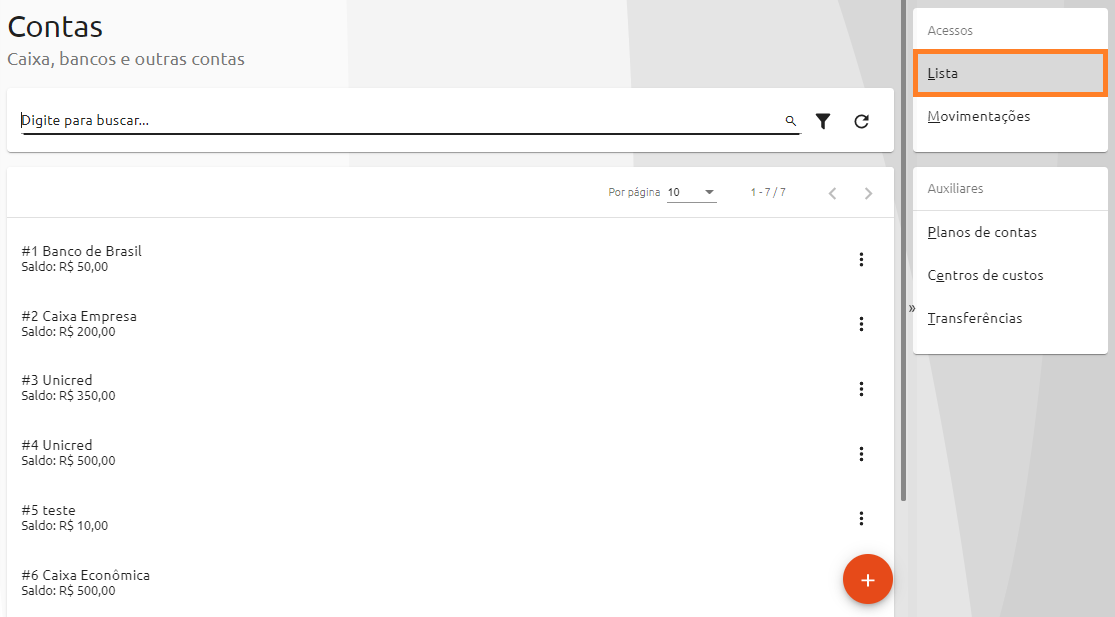
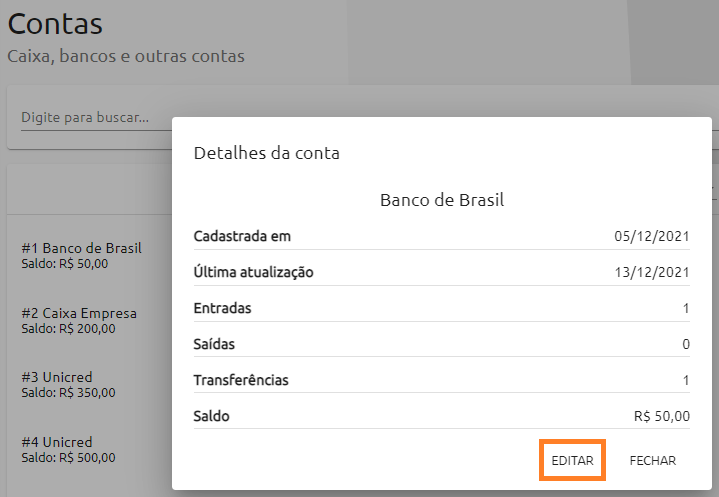
Na listagem, ao clicar sobre uma conta, os “detalhes da conta” serão exibidos, sendo possível a conta ou .
No cabeçalho há a opção de paginação, que permite escolher a quantidade de itens a cada carregamento, além de poder navegar entre as páginas.
Busca
Para localizar uma conta, digite no campo “busca” no quadro indicado na imagem abaixo. Para limpar a busca rapidamente, clique no botão "limpar a busca" ().
Para atualizar a lista, considerando os registros adicionados mais recentemente, clique no botão "atualizar lista" ().

Filtros
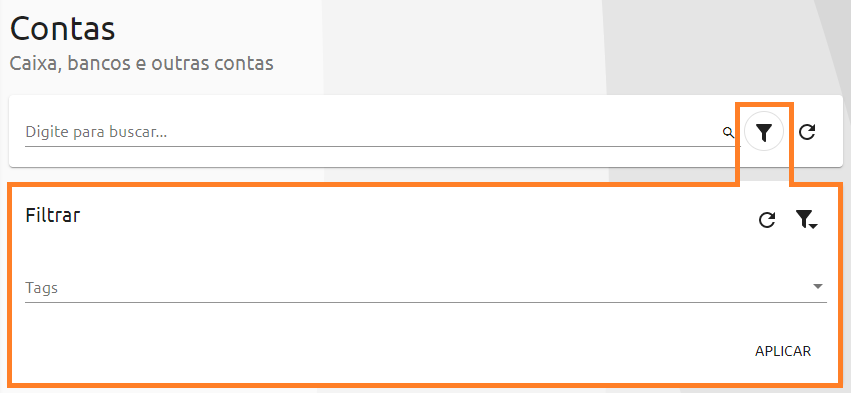
Os filtros podem ser definidos como padrão para que sempre que você abrir a lista, ela já esteja filtrada. Para fazer um filtro aprimorado na lista, clique no botão de "filtro" () ao lado do campo busca e será exibido o painel de filtros:
Movimentações
Este quadro mostra todas as movimentações financeiras realizadas. É possível cadastrar as saídas e entradas de todas as contas
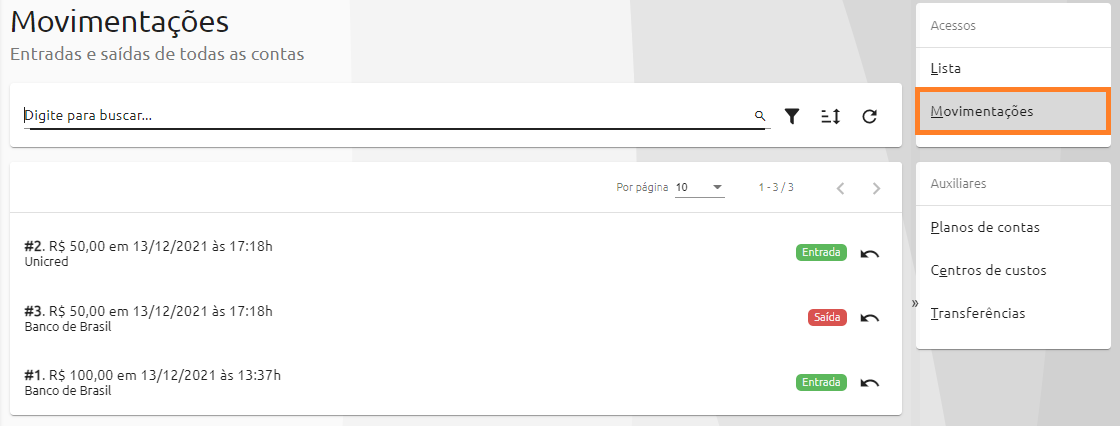
Ao clicar em uma movimentação, pode-se verificar alguns detalhes como:
- Data e horário que ocorreu a movimentação;
- Valor: quantia a ser recebido ou pago;
- Conta: destino em que aconteceu o movimento;
- Tipo: se foi uma entrada ou saída;
- Descrição: detalhes da movimentação.
Auxiliares
Logo abaixo dos acessos, podemos visualizar os campos auxiliares, esses estão padronizados em todo o módulo financeiro.
Planos de contas
Aqui é possível visualizar e cadastrar os planos de contas que serão utilizados no financeiro.
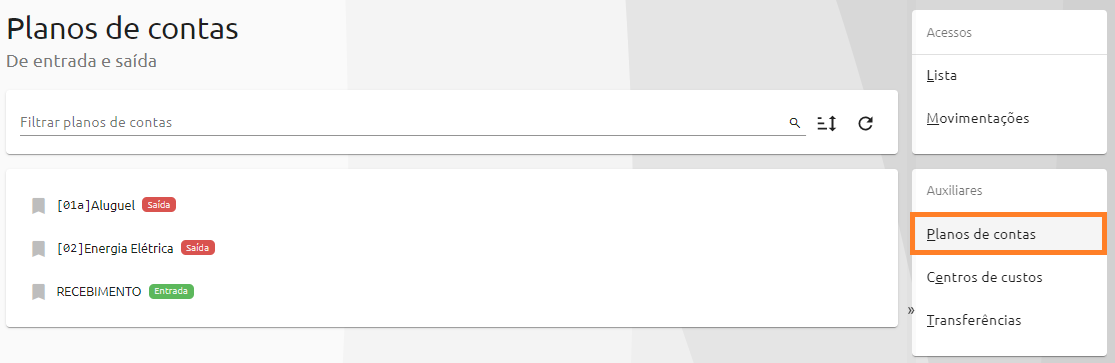
Para saber mais sobre os planos de contas acesse:
- Planos de contas Veja detalhes sobre o cadastro de planos de contas no GWEB
Centros de custos
Aqui é possível visualizar e cadastrar os centros de custos que serão utilizados no financeiro.
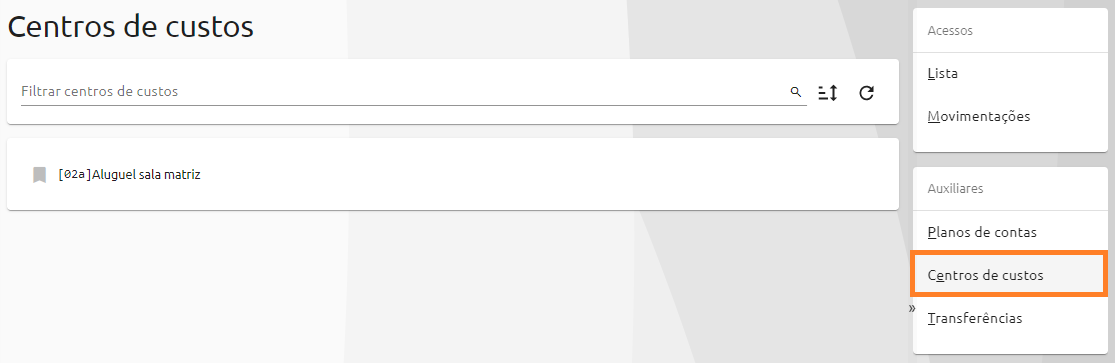
Para saber mais sobre os centros de custos acesse:
- Centros de custos Veja detalhes sobre o cadastro de centros de custos no GWEB
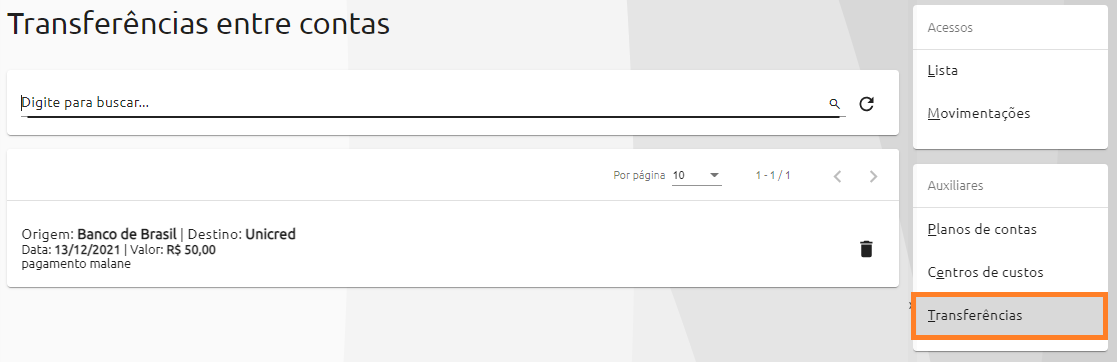
Transferências
Para facilitar o processo de movimentação financeira, é possível registrar as transferências efetuadas de um banco para outro. Essa operação pode ser caracterizada com as transferências online (TED, DOC) ou então pelo PIX.
Para adicionar uma nova transferência, você pode clicar no botão () e informar:
- Valor: quantia a ser transferida;
- Data: que ocorreu a transferência;
- Conta origem: de onde ‘saiu’ o dinheiro;
- Conta destino: conta que recebeu o dinheiro;
- Descrição: detalhes da transferência.