Configurar impostos
Configuração impostos Vamos mostrar aqui como criar uma regra simples, para mais detalhes sobre a configuração de impostos, veja este tópico . A…
Configuração impostos
Vamos mostrar aqui como criar uma regra simples, para mais detalhes sobre a configuração de impostos, veja este tópico.
A configuração de impostos pode ser um processo muito trabalhoso, principalmente quando a empresa possui muitas classes de mercadorias e comercializa para vários estados do país. O GDOOR WEB possui um assistente para configuração de impostos que ajuda você a criar regras de tributação de maneira simples, passo-a-passo.
Acesse no menu principal Configurações » Impostos para ter acesso ao módulo:

O primeiro passo é a Identificação. Você informa um nome para a regra, o tipo de operação a qual ela se aplica e uma descrição detalhada para ajudar você a identificar em meio a várias operações. O próximo passo é a definição de Vínculos, onde você informa como vai relacionar a regra aos produtos, que pode ser via NCM, CEST ou pode vincular a regra diretamente ao produto. Depois você informa o Tipo de imposto que vai configurar para esta regra, bem como os Impostos propriamente ditos. Ao final, você pode fazer uma revisão geral do que configurou e, se necessário, fazer ajustes. Agora vamos criar uma regra de exemplo para entender como fazer, talvez ela não seja para o seu ramo de comércio, mas criar uma regra pode ajudar você a entender como funciona.
Para criar uma nova regra, clique no botão de adição no canto direito inferior da tela. Você será direcionado para a tela do assistente. Na identificação, informe o nome Tributação GLP, a operação Venda para consumidor final e a descrição Venda de gás para consumidor final. Clique no botão para seguir adiante.

A próxima parte é a do vínculo. Escolha a opção NCM, clique no botão . No diálogo que aparecer, marque a opção Código único, digite a NCM 2711.19.10 (Gás Liquefeito de Petróleo (GLP)) e clique em .
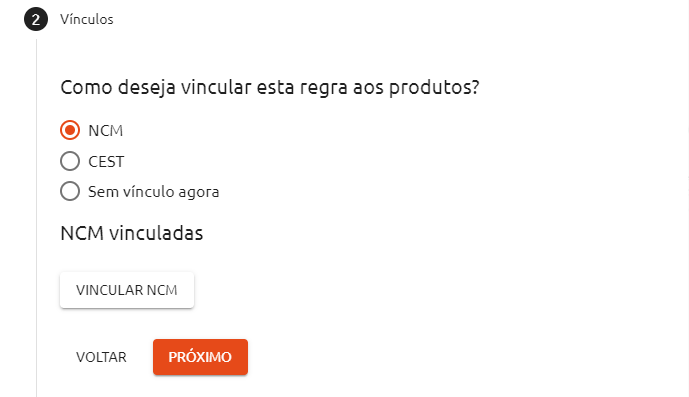
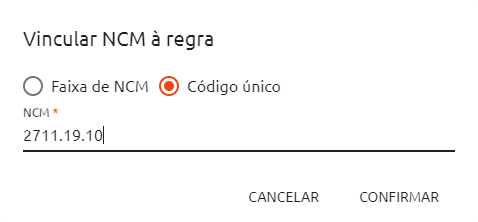
Uma breve explicação: estamos configurando uma tributação para venda de gás, e nossa empresa ficícia vende em vários recipientes diferentes, que estão cadastrados como vários produtos diferentes. Para não precisar vincular em cada um dos produtos, vamos vincular pela NCM. Assim, todo produto que tiver uma NCM que se encaixe nesta regra, será automaticamente vinculado a ela.
Se esta regra for a primeira que você estiver criando, vai entrar em conflito com as que já vieram inicialmente criadas. Mas não se preocupe, é um processo comum. Conforme explicado neste tópico, será adicionada uma exceção na outra regra da mesma operação para que as duas possam coexistir.
Para seguir adiante, clique no botão para definir o tipo de tributação que será aplicável.
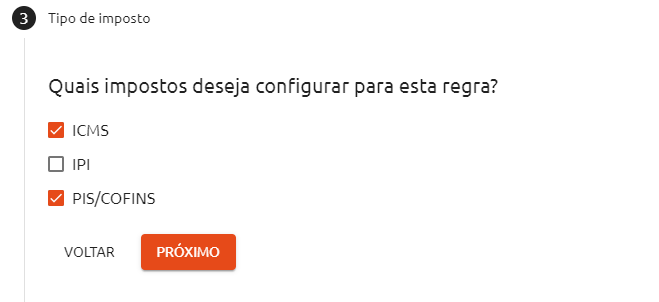
Selecione as opções ICMS e PIS/COFINS e clique em para configurar os impostos.
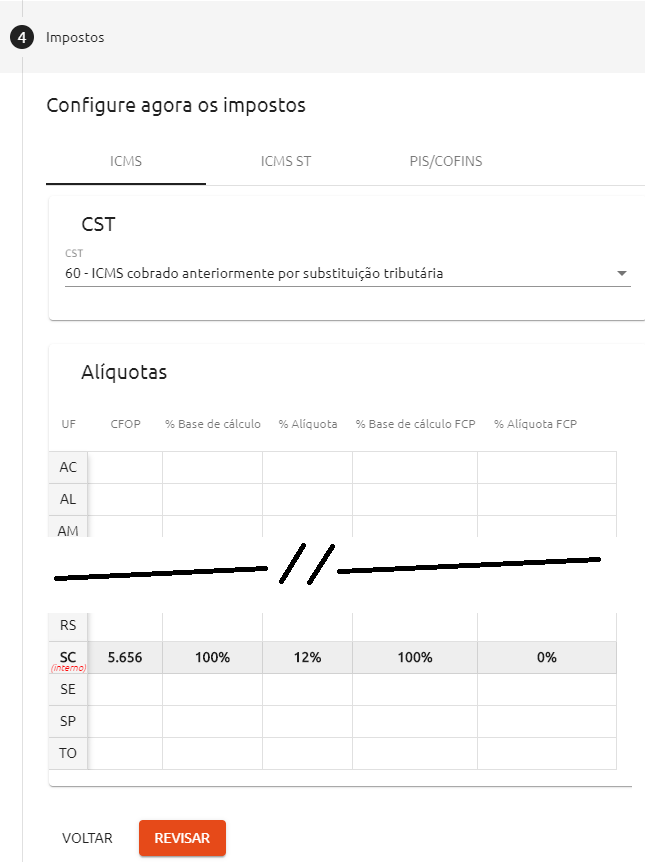
Neste passo precisamos configurar primeiramente o ICMS. Informe o CST 60 – ou se sua empresa for optante pelo SIMPLES, o CSOSN 500. Na tabela abaixo, informe os valores apenas na linha do seu estado, conforme indicado na imagem abaixo:
Depois podemos ir direto para a aba PIS/COFINS onde indicaremos que essas contribuições não incidem sobre os produtos desta regra. Informe o CST de saída 04 e o de entrada 70. Informe 0 (zero) na base e alíquotas e clique em .

Pronto, nossa configuração está concluída, veja como ficou na revisão. Não se esqueça de no final da configuração:
