Replicar código interno no código de barras
Replicar código interno no código de barras Listamos neste artigo como utilizar o código interno dos produtos como código de barras, incluindo a…
Replicar código interno no código de barras
Listamos neste artigo como utilizar o código interno dos produtos como código de barras, incluindo a configuração da replicação para novos produtos e produtos já cadastrados, além da definição do código principal.
Introdução
Nem todos os produtos possuem um código de barras cadastrado. Nesses casos, o código interno pode ser replicado para a lista de códigos de barras do produto, permitindo utilizar essa identificação em operações que dependem da leitura do código.
O recurso pode ser configurado para replicar o código interno apenas nos novos produtos ou também nos produtos já cadastrados. Para os produtos existentes, também é possível definir se o código replicado será utilizado como código de barras principal.
Ativar a replicação do código interno
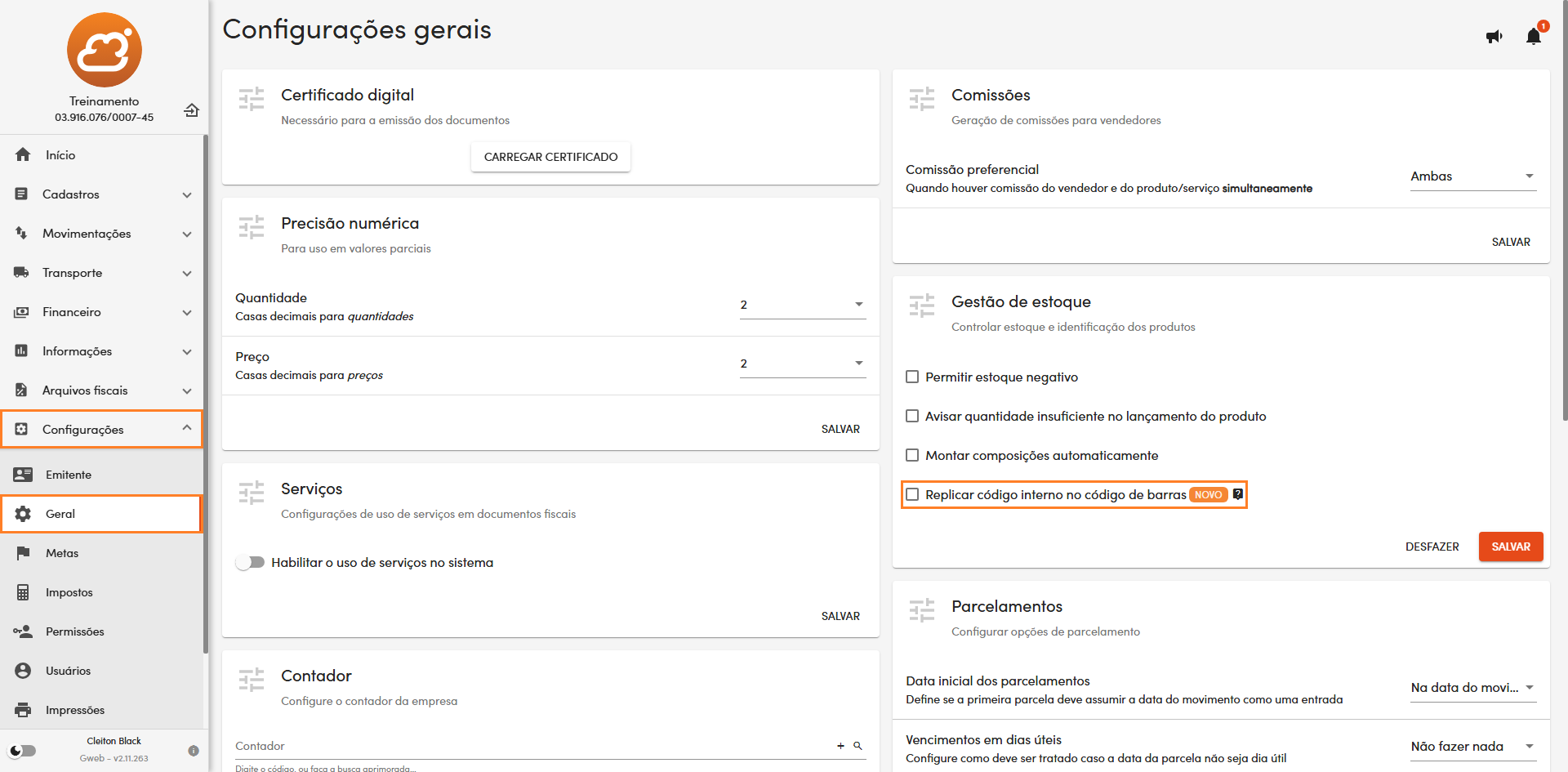
Acesse o módulo "Configurações", selecione "Geral" e localize o bloco "Gestão de estoque".
Marque a opção "Replicar código interno no código de barras".
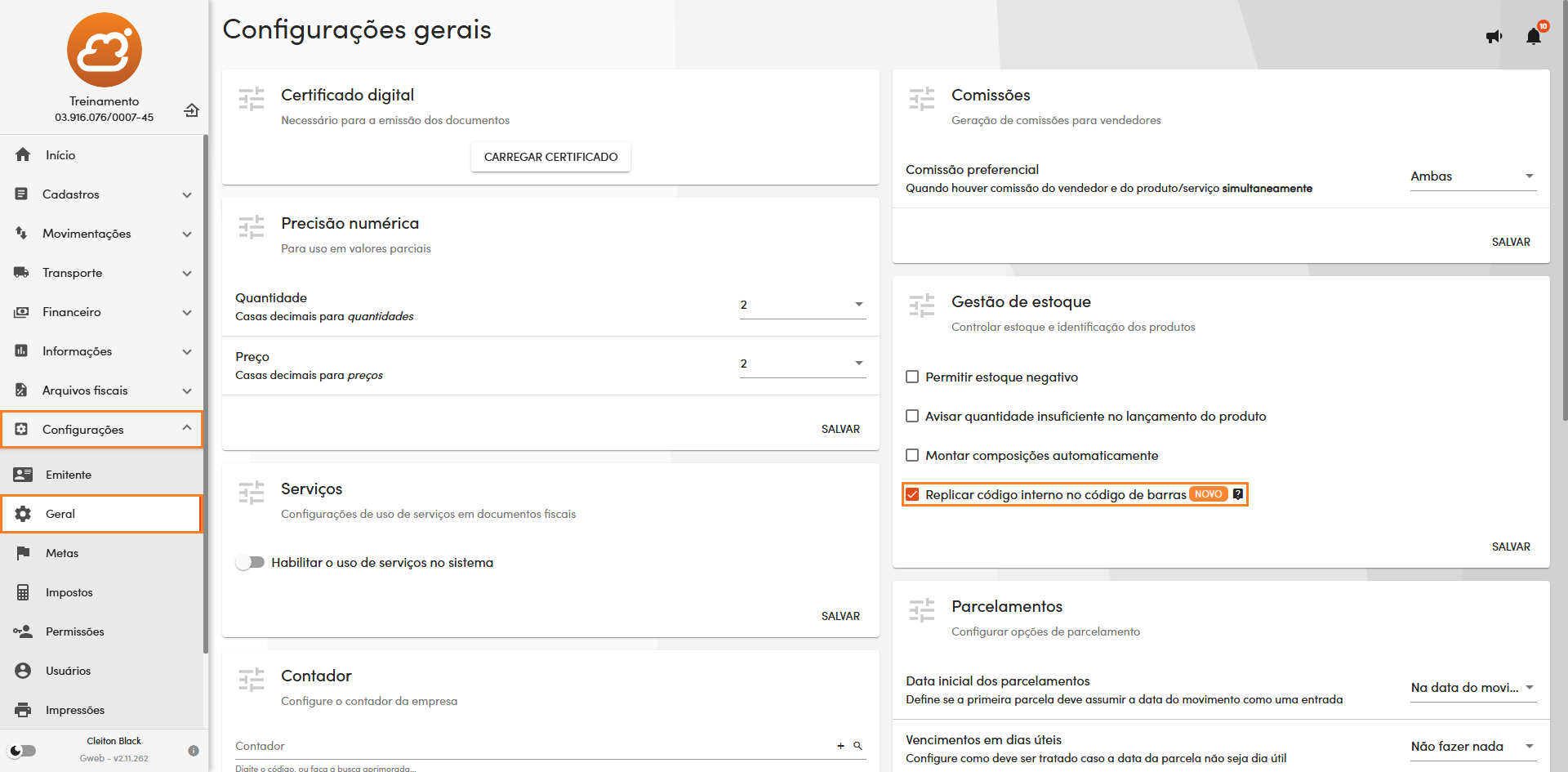
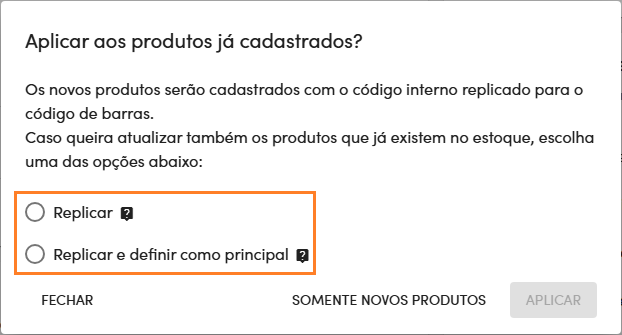
Será apresentada uma janela para definir como a configuração deverá ser aplicada aos produtos.
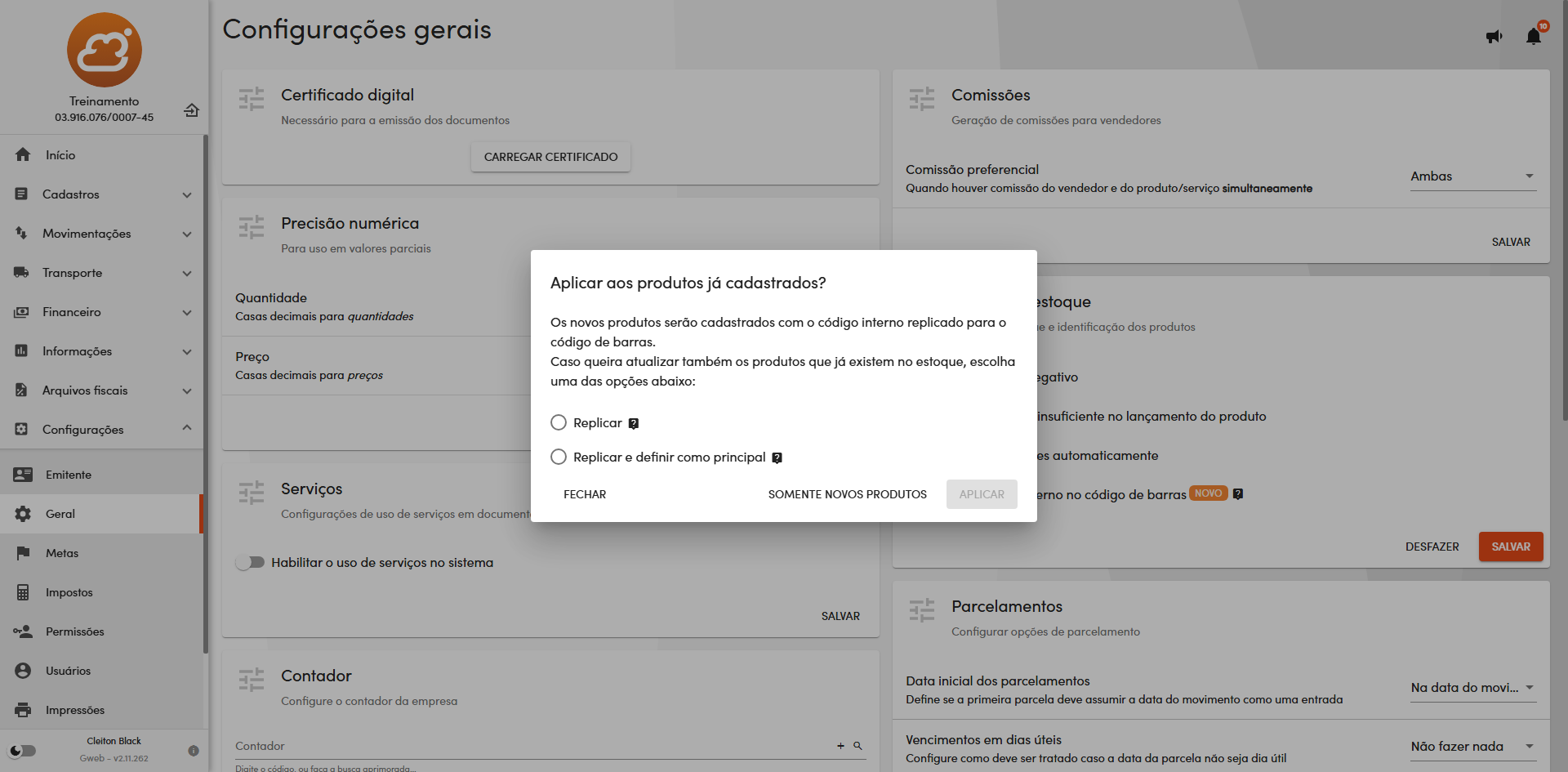
Selecione uma das opções disponíveis:
- Replicar: adiciona o código interno como mais um código de barras cadastrado para o produto.
- Replicar e definir como principal: adiciona o código interno como código de barras e também o define como o código principal do produto.
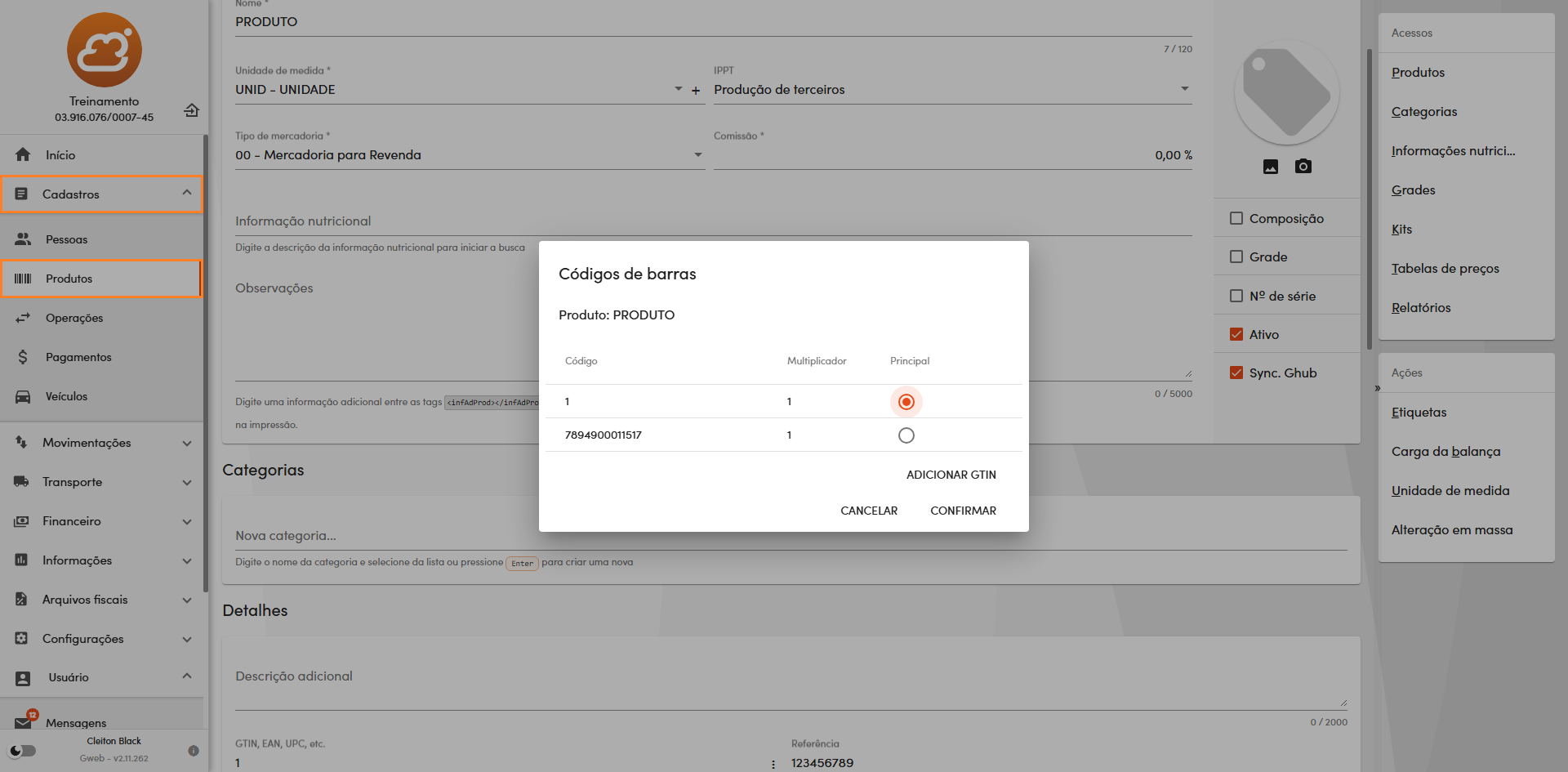
Um produto pode possuir mais de um código de barras cadastrado. Quando houver vários códigos, um deles poderá ser definido como principal.
- Somente novos produtos: mantém a configuração ativa apenas para os produtos cadastrados posteriormente.
- Aplicar: executa a replicação também para os produtos já cadastrados.
- Fechar: encerra a janela sem aplicar alterações.
Aplicar somente aos novos produtos
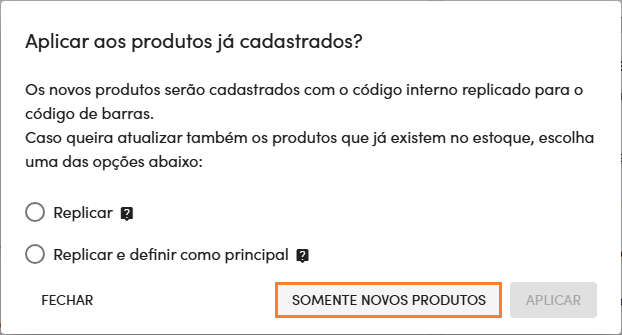
Clique em "Somente novos produtos" quando a replicação deverá ocorrer apenas nos próximos produtos cadastrados.
Os produtos já existentes não serão alterados. A partir dessa configuração, os novos cadastros poderão receber o código interno também como código de barras.
Aplicar aos produtos já cadastrados
Selecione "Replicar" ou "Replicar e definir como principal" e clique em "Aplicar" para executar a configuração nos produtos já cadastrados.
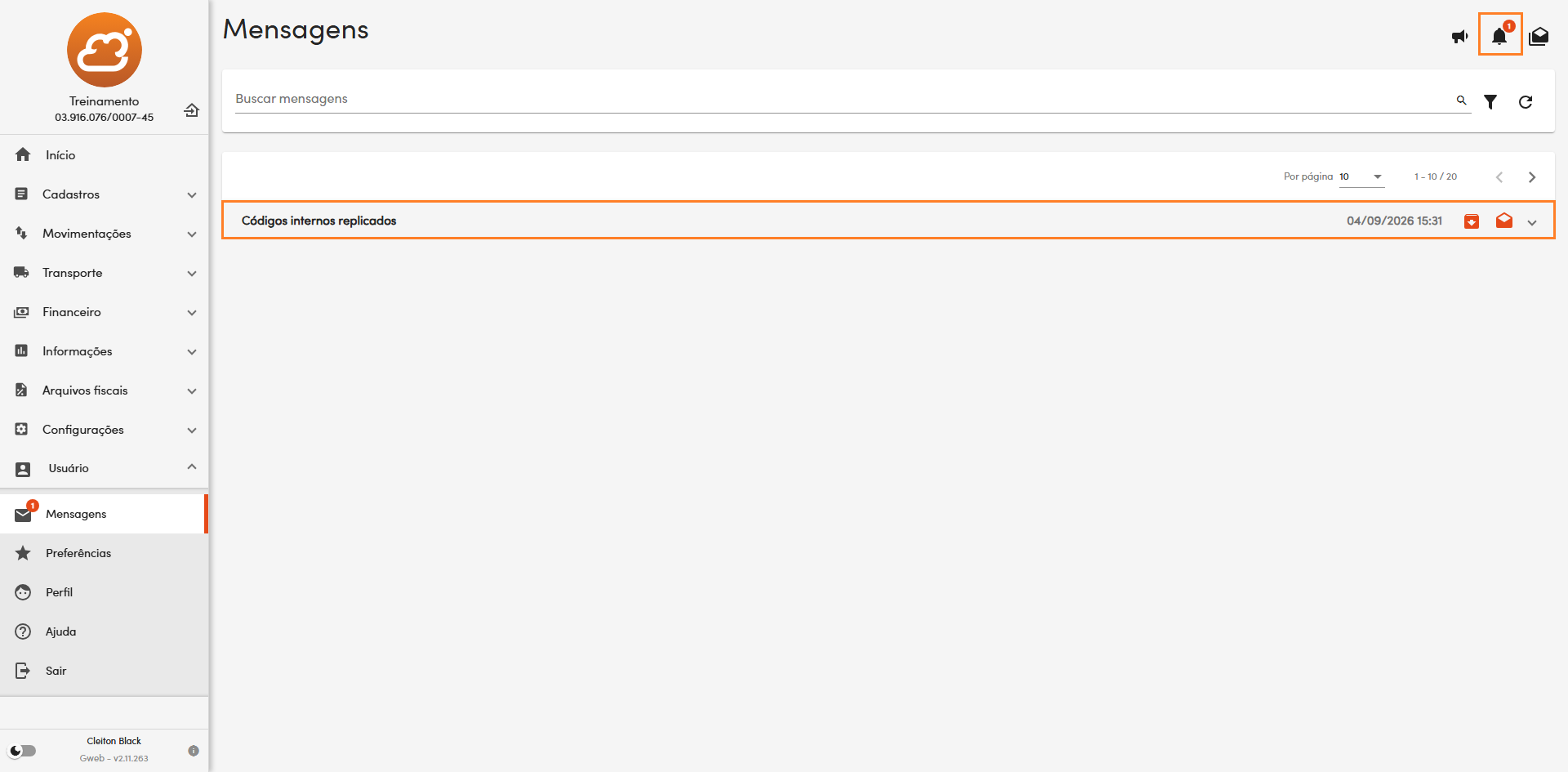
Ao finalizar, o sistema informa uma mensagem sobre os códigos replicados.
Conferir o resultado no cadastro do produto
Acesse o módulo "Cadastros", selecione "Produtos" e abra o cadastro de um item para conferir o resultado da replicação.
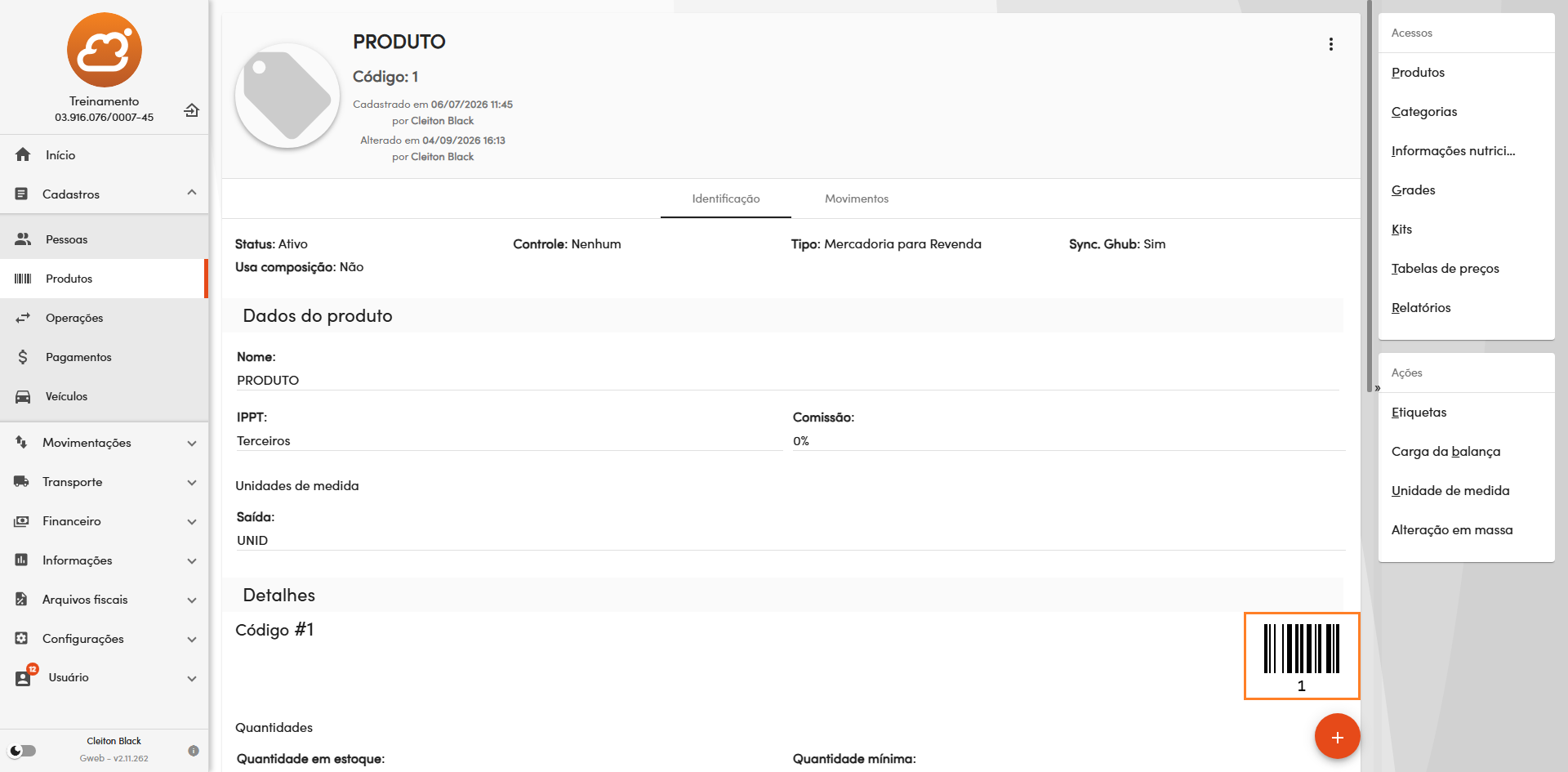
No exemplo, o produto possui o código interno "1". Com a replicação aplicada, esse mesmo número também é apresentado na lista de códigos de barras do produto.
Dessa forma, o código interno passa a ser utilizado como uma identificação disponível para leitura, mesmo quando o produto não possuir um código de barras próprio cadastrado.
A configuração é especialmente útil para produtos que não possuem código de barras de fábrica, permitindo utilizar o código interno como identificação para leitura.
Desativar a replicação
Para interromper a replicação automática nos novos produtos, acesse "Configurações", selecione "Geral" e desmarque a opção "Replicar código interno no código de barras".
Desmarcar a opção não remove os códigos de barras que já foram replicados para os produtos existentes. A alteração apenas interrompe a replicação automática para os novos produtos cadastrados.