Cadastros
Cadastro de Kit
1. Acessar o menu de kits No menu principal, clique em Cadastros . Selecione Kit . 2. Criar um novo kit Na tela de listagem de kits, clique no botão Novo…
Atualizado em 29 de setembro de 2026
1. Acessar o menu de kits
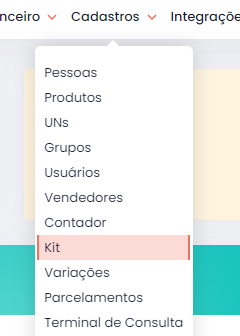
- No menu principal, clique em Cadastros.
- Selecione Kit.
2. Criar um novo kit
- Na tela de listagem de kits, clique no botão Novo.
- Preencha os seguintes campos:
- Descrição do Kit: Insira o nome do kit (ex.: “Cesta de Natal”).
- Observação (opcional): Adicione informações adicionais ou detalhes do kit.

3. Adicionar produtos ao kit
- Acesse a aba de Produtos.
- Selecione os produtos que compõem o kit:
- Insira a quantidade de cada item.
- Ajuste o preço individual, se necessário.
- Após configurar cada produto, clique no botão “+” para adicioná-lo ao kit.

4. Finalizar o cadastro
- Após incluir todos os produtos, clique em Salvar para concluir o cadastro do kit.
Como buscar e vender um Kit
1. Inserir o prefixo “+” na busca
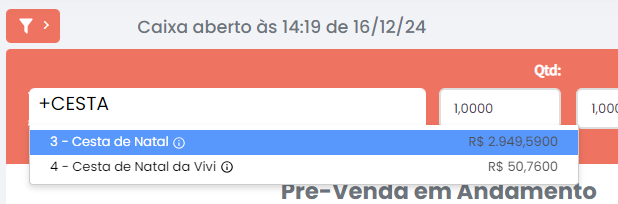
- No momento da venda, para localizar um kit específico, digite o símbolo “+” antes do nome do kit.
- Exemplo: Para o kit “Cesta de Natal”, pesquise “+cesta”.
2. Selecionar o kit nos resultados
- A busca exibirá apenas os kits que correspondem ao termo inserido.
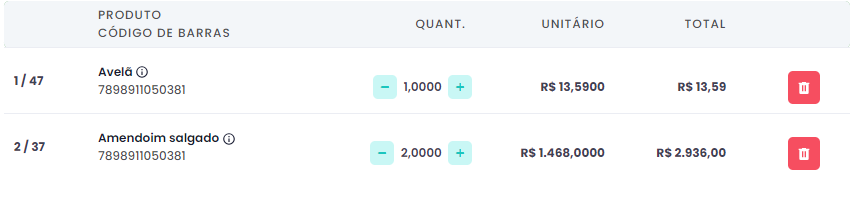
- Selecione o kit desejado para adicioná-lo à venda.
💡 Dica: Utilize nomes descritivos para facilitar a busca e a identificação dos kits.
Resumo
- Cadastrar um kit: Vá em Cadastros > Kit, preencha a descrição, adicione os produtos e salve.
- Buscar um kit na venda: Use o prefixo “+” no campo de busca para localizar rapidamente o kit desejado.
Com esses passos, você pode cadastrar kits de forma prática e utilizá-los nas vendas, otimizando a operação e melhorando a experiência do cliente.