Emitir NFe no Sistema
A emissão de NF-e no sistema é simples e prática, permitindo que você controle e envie notas fiscais de forma eficiente. 1. Acessando a área de NF-e No…
A emissão de NF-e no sistema é simples e prática, permitindo que você controle e envie notas fiscais de forma eficiente.
1. Acessando a área de NF-e
- No menu principal, vá para Movimentações -> NFe.
- Você será direcionado ao Grid de Notas Emitidas.
- Clique no botão Nova NFe no canto superior direito.
2. Natureza da Operação
Nesta etapa, defina a natureza da nota fiscal, que indica o tipo de transação comercial.
- Exemplo: Natureza de Venda com CFOP 5102.
- Escolha também a Finalidade da NF-e:
- Normal, Devolução, Complementar ou Ajuste.
- Defina os seguintes dados:
- Vendedor, Data de Emissão, Data de Saída e Hora de Saída.
- NF-e de Saída: Por padrão, esta opção estará marcada. Para notas de entrada, desmarque a caixa.
Importar Dados
Se a natureza for de saída, três botões estarão disponíveis:
- Importar Orçamento, Importar Pedido e Importar OS.
Esses botões permitem importar dados diretamente dos documentos selecionados, como cliente e produtos.

3. Destinatário
Selecione o destinatário da nota, que deve estar previamente cadastrado em Cadastros -> Pessoas.
4. Produtos
Adicione os produtos que compõem a nota:
- No campo de pesquisa, busque o produto por código, descrição, referência ou código de barras.
- Selecione o produto, defina:
- Quantidade, Valor Unitário e Desconto (se necessário).
- Clique no botão azul com sinal de + para adicionar o item à nota.
- Para editar um item já inserido, clique no ícone azul com lápis branco.
- Para remover um produto, clique no ícone vermelho com lixeira branca.
Atribuir CFOP
Clicando em Atribuir CFOP, o CFOP da natureza será automaticamente aplicado a todos os itens.
5. Total da NF-e
Confira os valores totais da nota, incluindo:
- Impostos, Frete, Seguro, Despesas e Descontos.
6. Faturamento
Defina as informações de pagamento:
- Forma de Pagamento
- Plano de Contas
- Insira observações no campo Informações Adicionais (opcional).
7. Transportador (Opcional)
Preencha as informações de transporte, como:
- Transportadora, Tipo de Frete, Quantidade, Espécie, Marca, Numeração, Peso Bruto e Peso Líquido.
8. Intermediador (Opcional)
Por padrão, está definido como Operação sem Intermediador.
- Caso exista um intermediador, informe:
- Nome do Intermediador e Nome do Usuário.
9. Emissão da NF-e
Na etapa final, você pode:
- Salvar: Garante o registro da nota e permite edições futuras.
- Visualizar Pré-DANFE: Gera um documento não fiscal para conferência.
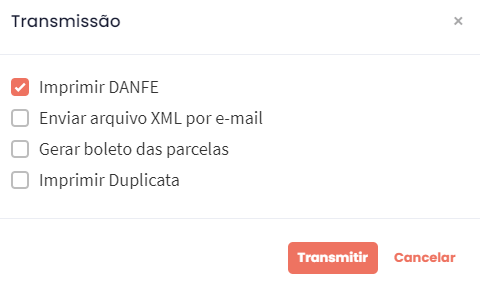
- Transmitir: Envia a nota para a SEFAZ.

Opções ao Transmitir:
- Imprimir DANFE (marcada por padrão): Gera o PDF da nota fiscal.
- Enviar XML por E-mail: Envia o XML e o PDF para o e-mail do cliente cadastrado.
- Gerar Boletos das Parcelas: Disponível para pagamentos a prazo com cadastro na Conta Digital.
- Imprimir Duplicata: Gera uma duplicata com informações de faturamento.
Com esses passos, você poderá emitir NF-es com facilidade, garantindo conformidade fiscal e praticidade no dia a dia! 🚀