Configurações gerais
Introdução As configurações gerais do sistema Gweb podem ser aplicadas em diferentes módulos e operações, como precisão numérica, utilização de serviços,…
Introdução
As configurações gerais do sistema Gweb podem ser aplicadas em diferentes módulos e operações, como precisão numérica, utilização de serviços, autenticação, comissões, gestão de estoque, parcelamentos e documentos fiscais.
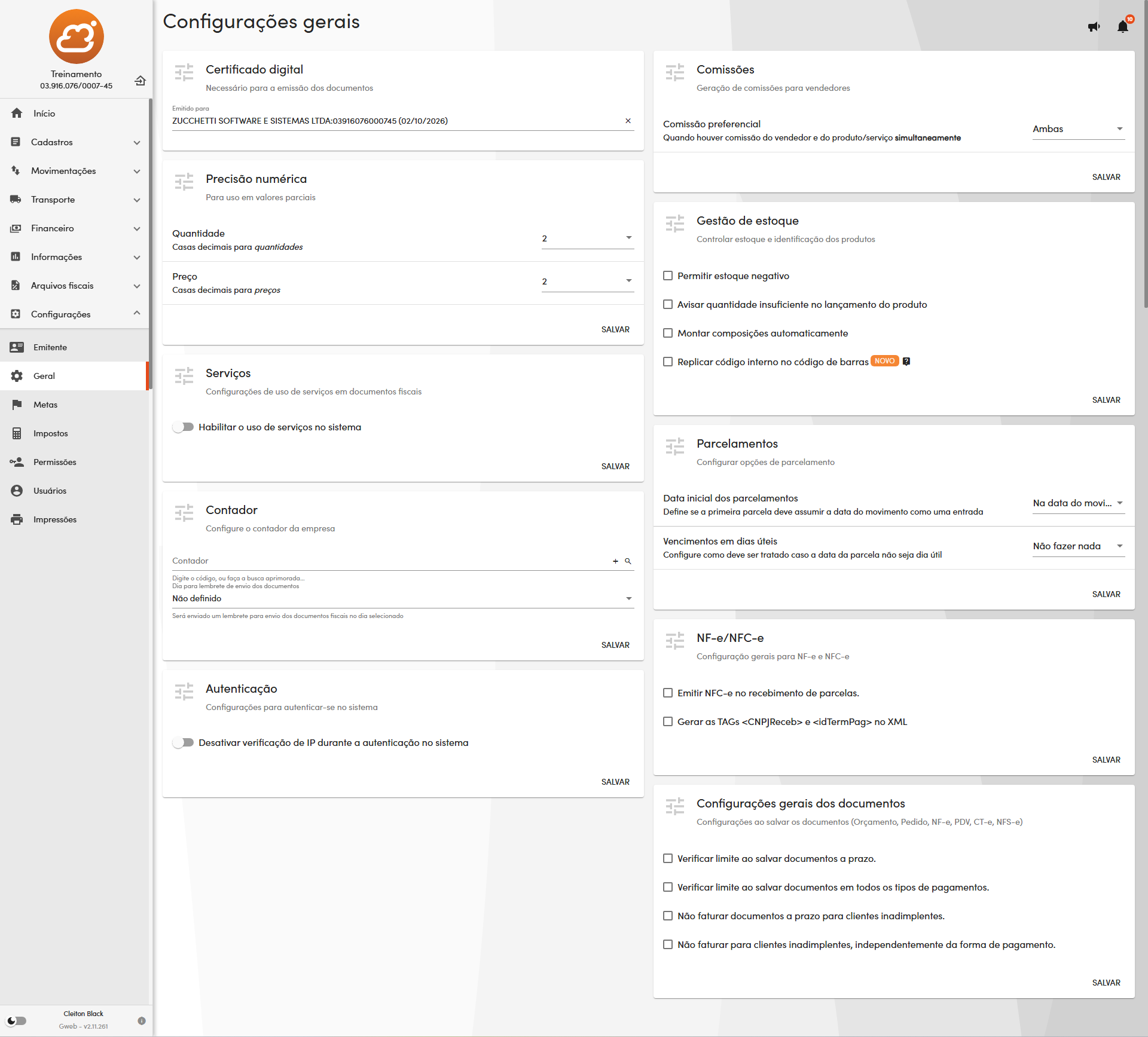
Para acessar, no menu Configurações, clique em Geral.
A tela abaixo será mostrada:
Certificado digital
Nesta seção, é possível adicionar o certificado digital que será utilizado nos módulos que realizam a emissão de documentos fiscais.
Para adicionar o certificado, na seção Certificado digital, clique no botão "Carregar certificado" e selecione o arquivo do certificado digital A1 no computador. Em seguida, informe a senha do certificado e confirme a inclusão.
No momento, o Gweb é compatível com certificado digital do tipo A1.
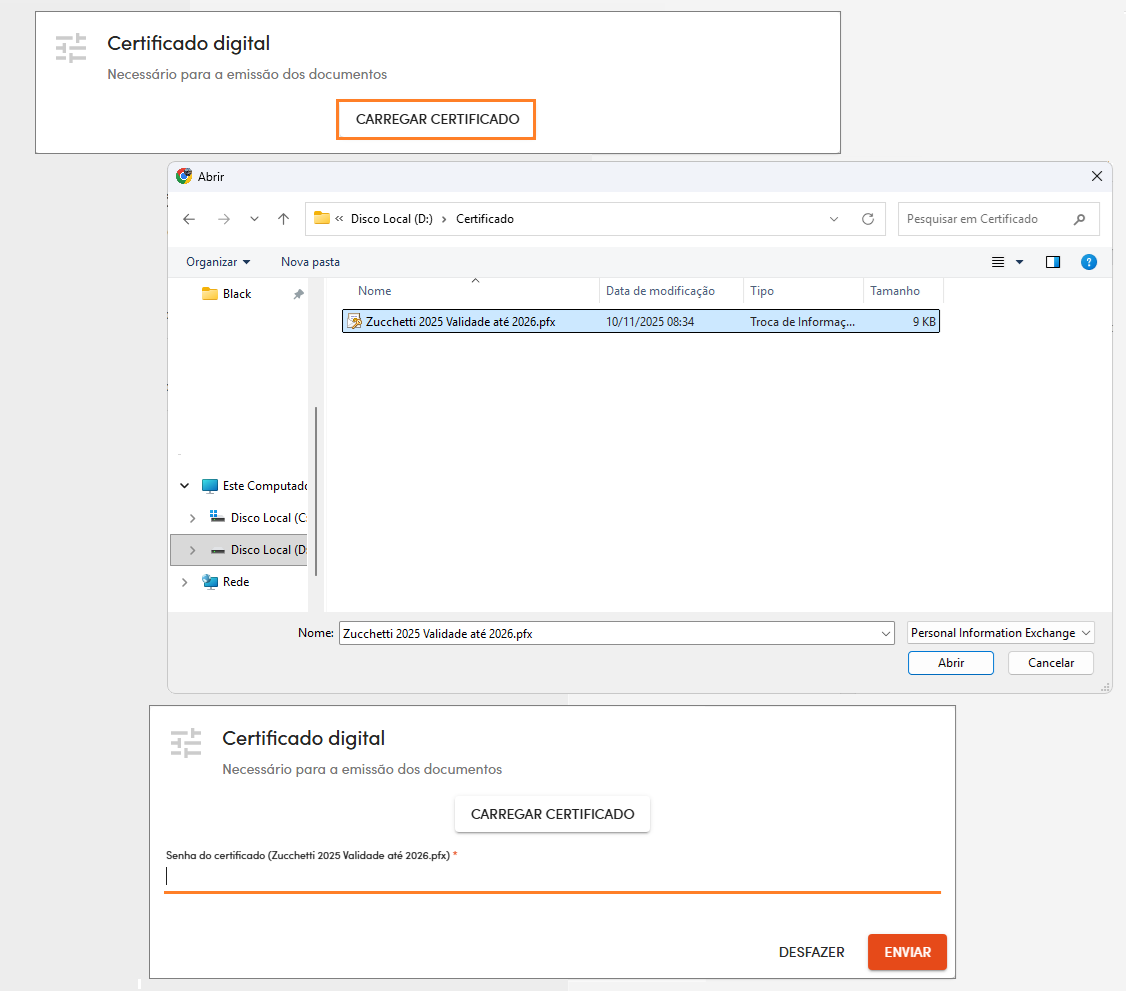
Para remover o certificado digital, clique no X à direita do certificado cadastrado.
Precisão numérica
Permite configurar a quantidade de casas decimais utilizadas pelo sistema para quantidades e preços.
Casas decimais são os números apresentados após a vírgula. Por exemplo, 0,392 possui três casas decimais.
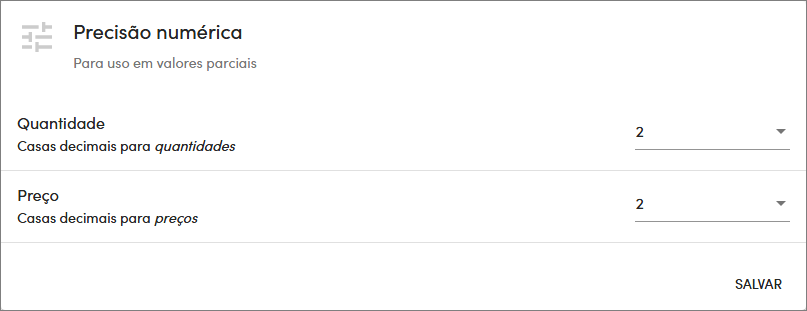
- Quantidade: informa o número de casas decimais utilizadas para as quantidades dos produtos.
- Preço: informa o número de casas decimais utilizadas para os preços dos produtos e serviços.
Após informar os campos, clique em "Salvar".
Serviços
Configuração para o uso de serviços em documentos fiscais.
Clique em "Habilitar o uso de serviços no sistema".
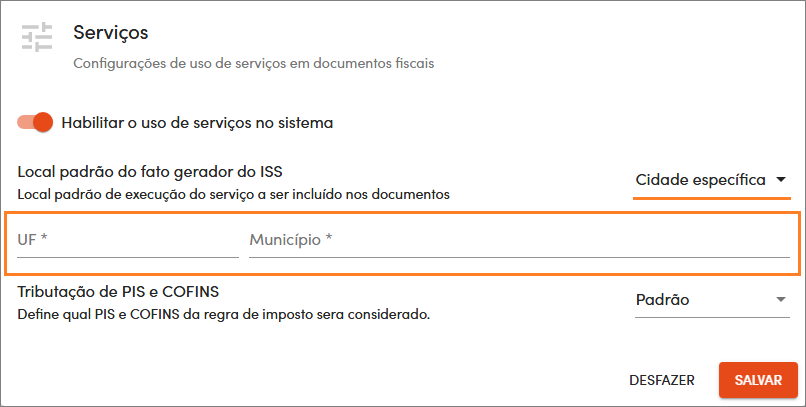
Em seguida, indique o "Local padrão do fato gerador do ISS", que corresponde ao local onde o serviço será executado. Essa informação também servirá de base para a geração do imposto (ISS).
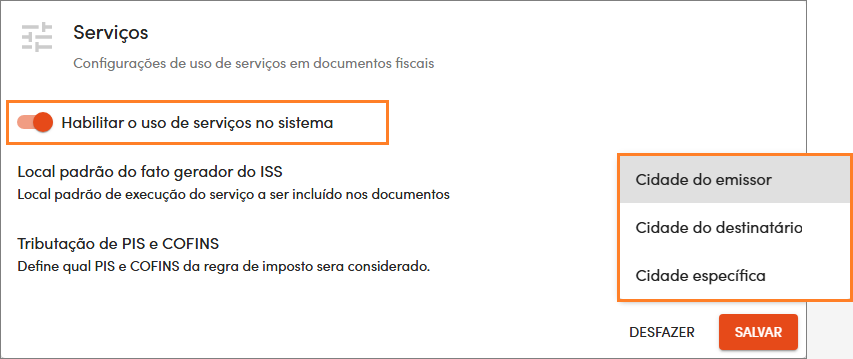
- Cidade do emissor: serviço prestado dentro do município do emitente.
- Cidade do destinatário: para serviço prestado fora do município, terá como base o município indicado no cadastro do cliente.
- Cidade específica: permite definir um município específico como local padrão da prestação do serviço.
Ao selecionar Cidade específica, serão habilitados os campos:
- UF: informe o estado correspondente ao local da prestação do serviço.
- Município: informe o município onde o serviço será executado.
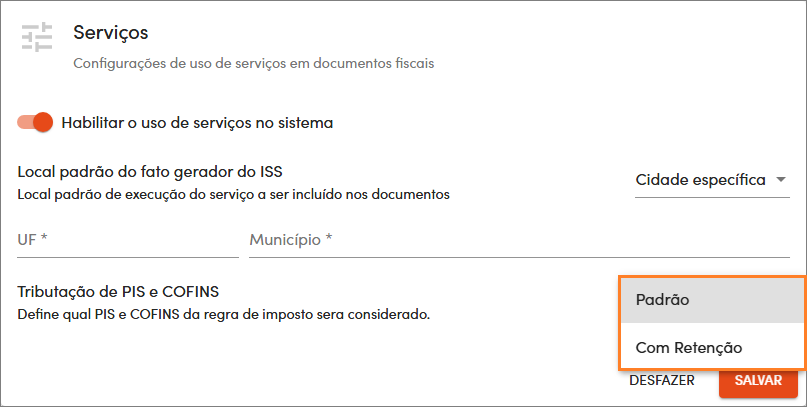
Na seção "Tributação PIS e COFINS", defina qual regra de tributação de PIS e COFINS será considerada para os serviços. As opções disponíveis são:
- Padrão: utiliza a regra padrão de tributação de PIS e COFINS configurada para o serviço.
- Com Retenção: considera a tributação de PIS e COFINS com retenção para o serviço.
Para saber mais sobre a configuração de impostos de serviços clique aqui.
Após realizar as configurações, clique em "Salvar".
Contador
Permite selecionar o contador responsável pela empresa e configurar o envio de lembretes relacionados aos documentos fiscais.
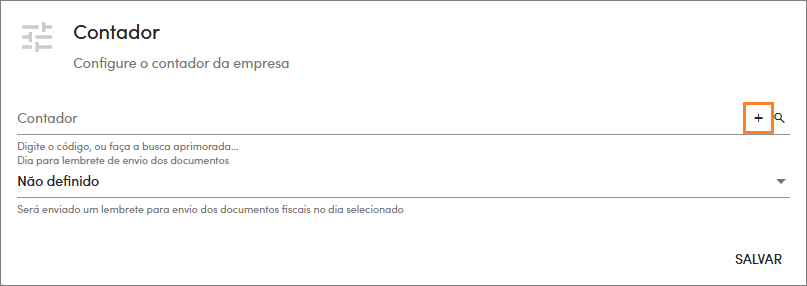
- Contador: permite pesquisar e selecionar o contador cadastrado no sistema. A pessoa selecionada deve possuir o atributo Contador em seu cadastro.
O contador selecionado também será referenciado na geração do SPED Fiscal.
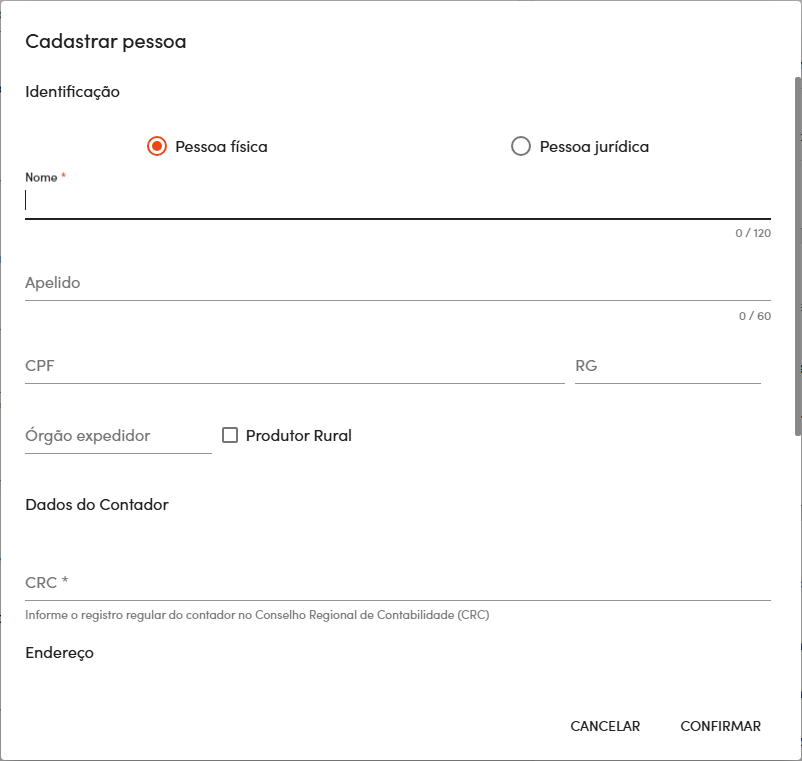
- Dia para envio dos documentos: permite selecionar o dia do mês em que o sistema deverá notificar o usuário para realizar o envio dos documentos fiscais à contabilidade.
Após selecionar a pessoa, clique em "Salvar".
Autenticação
Marque a opção "Desativar verificação de IP durante a autenticação no sistema" somente em situações de problemas de conectividade ou logoffs constantes.
A desativação da verificação de IP pode reduzir a segurança do acesso ao sistema.
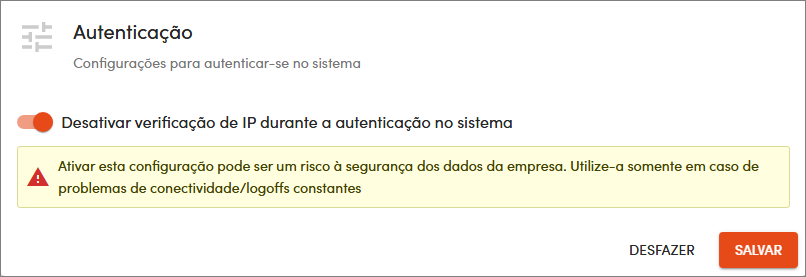
Após alterar a opção, clique em "Salvar".
Comissões
Determine o comportamento para geração de comissão dos vendedores quando houver comissão do vendedor e do produto simultaneamente na venda.
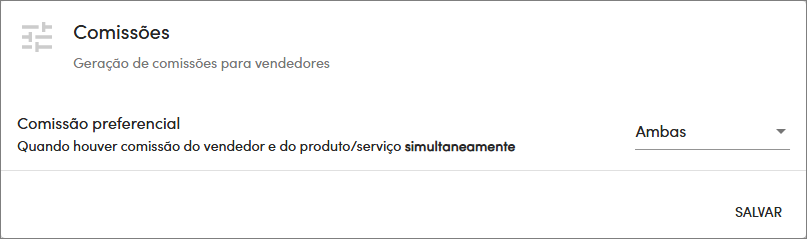
Em "Comissão preferencial", selecione uma das opções disponíveis:
- Do vendedor: considera a comissão configurada no cadastro do vendedor.
- Do produto/serviço: considera a comissão configurada no cadastro do produto ou serviço.
- Mais alta: considera a maior porcentagem entre as comissões configuradas.
- Mais baixa: considera a menor porcentagem entre as comissões configuradas.
- Ambas: mantém as comissões configuradas para o vendedor e para o produto ou serviço.
Após selecionar a opção desejada, clique em "Salvar".
Gestão de estoque
Reúne configurações relacionadas ao controle de estoque e ao lançamento de produtos nas operações do sistema.
-
Permitir estoque negativo: permite realizar movimentações mesmo quando a quantidade disponível do produto for insuficiente, possibilitando que o estoque fique negativo.
-
Avisar quantidade insuficiente no lançamento do produto: verifica a quantidade disponível durante o lançamento do produto. Com a opção desmarcada, o GWeb permite lançar o item, mas bloqueia na transmissão da venda.
Quando a quantidade informada for superior ao estoque disponível, será apresentado um aviso ao usuário.
-
Montar composições automaticamente: realiza automaticamente a montagem dos produtos compostos quando eles forem utilizados nos documentos.
-
Replicar código interno no código de barras: permite utilizar o código interno do produto como código de barras, reduzindo a necessidade de cadastrar ou informar manualmente outro código.
Clique aqui para acessar o tutorial com mais detalhes sobre replicar código interno no código de barras.
Após marcar, clique em "Salvar".
Parcelamentos
Permite configurar o comportamento do sistema para o cálculo e a geração de parcelas nas vendas.
- Data inicial dos parcelamentos: determina a data utilizada como referência para a primeira parcela, podendo considerar a data do movimento ou após o primeiro período, conforme a opção selecionada.
- Prazo mínimo para considerar dia de acerto: estabelece o prazo mínimo utilizado para considerar o dia de acerto informado no cadastro do cliente.
- Vencimento em dias úteis: define como o sistema deverá tratar o vencimento das parcelas quando a data calculada não cair em um dia útil. As opções disponíveis são Não fazer nada, Ajustar para o próximo dia útil ou Ajustar para o dia útil anterior.
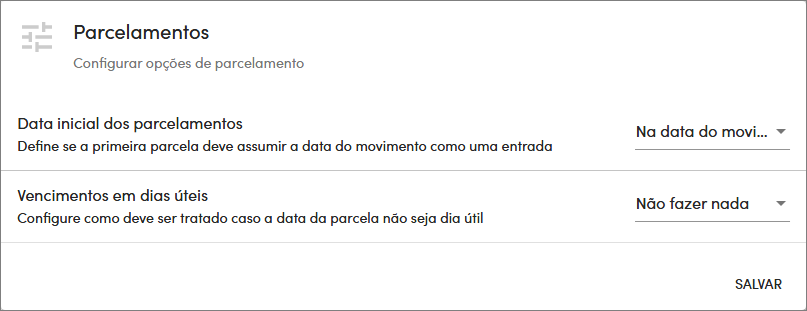
Após configurar como deseja, clique em "Salvar".
NF-e/NFC-e
Reúne configurações gerais relacionadas à emissão de NF-e e NFC-e.
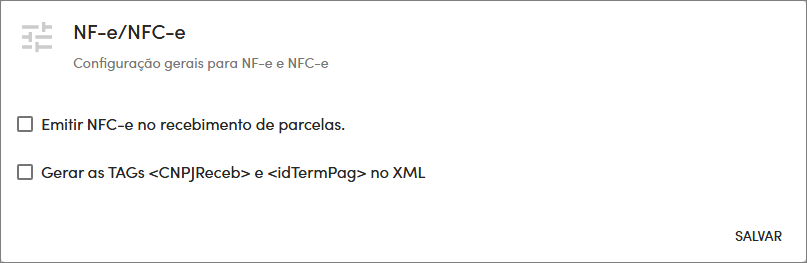
- Emitir NFC-e no recebimento de parcelas: permite emitir uma NFC-e referente ao recebimento de uma parcela realizado no PDV ou no módulo de Receitas.
- Gerar as TAGs <CNPJReceb> e <idTermPag> no XML: adiciona ao XML do documento fiscal as informações de CNPJ do beneficiário do pagamento e identificador do terminal de pagamento, utilizadas na integração das informações de pagamento com a emissão do documento fiscal.
Após configurar as opções, clique em "Salvar".
Configurações gerais dos documentos
Permite estabelecer regras aplicadas ao salvar documentos como Orçamento, Pedido, NF-e, PDV,CT-e e NFS-e.
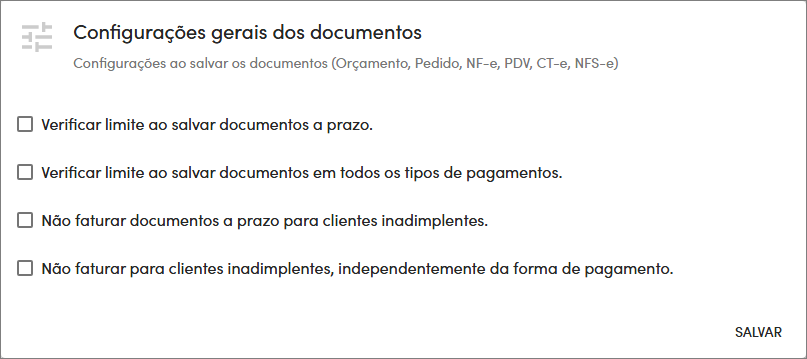
- Verificar limite ao salvar documentos a prazo: verifica o limite de crédito disponível para o cliente ao salvar documentos com pagamento a prazo.
- Verificar limite ao salvar documentos em todos os tipos de pagamentos: realiza a verificação do limite de crédito do cliente independentemente da forma de pagamento utilizada.
- Não faturar documentos a prazo para clientes inadimplentes: impede o faturamento de documentos com pagamento a prazo para clientes que possuem pendências financeiras.
- Não faturar para clientes inadimplentes, independentemente da forma de pagamento: impede o faturamento para clientes inadimplentes, independentemente da forma de pagamento.