Usuários
Introdução Aprenda como cadastrar novos usuários e definir suas permissões de acesso. Após a confirmação do cadastro , é concedido o acesso ao sistema.…
Introdução
Aprenda como cadastrar novos usuários e definir suas permissões de acesso. Após a confirmação do cadastro, é concedido o acesso ao sistema.
Com o multilogin o usuário pode acessar diversas empresas que utilizam o Gweb.
Lista de usuários
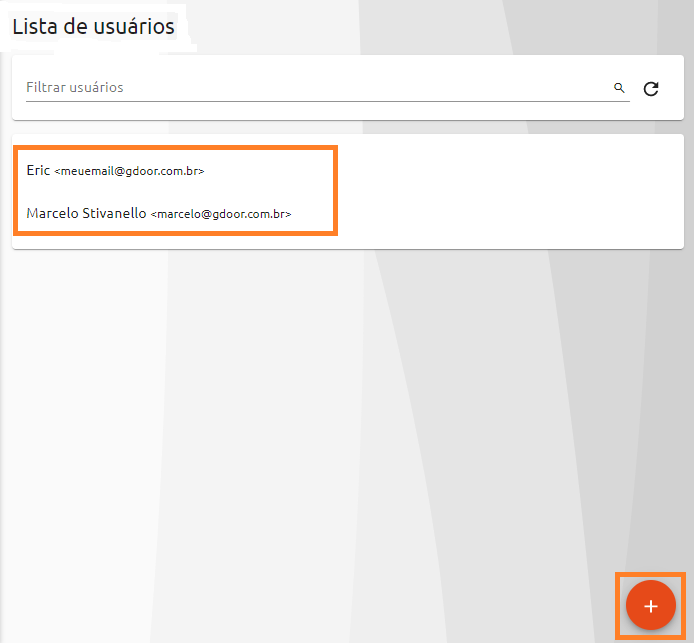
Ao clicar em "configurações", seguido de "usuários", será exibida a "lista de usuários" cadastrados.
Cadastrar novo usuário
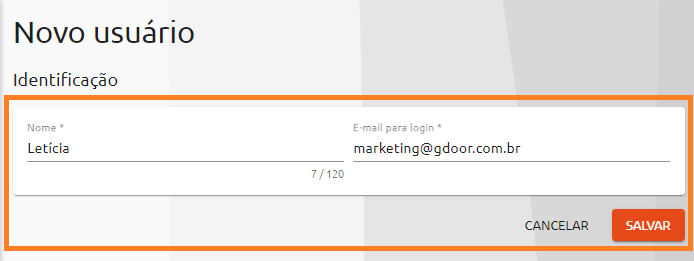
No canto inferior direito da lista de usuários há o botão de adição () para "cadastrar novo usuário", preencha os campos com o "nome" e "e-mail" de quem deseja cadastrar e clique em .
Permissões do usuário
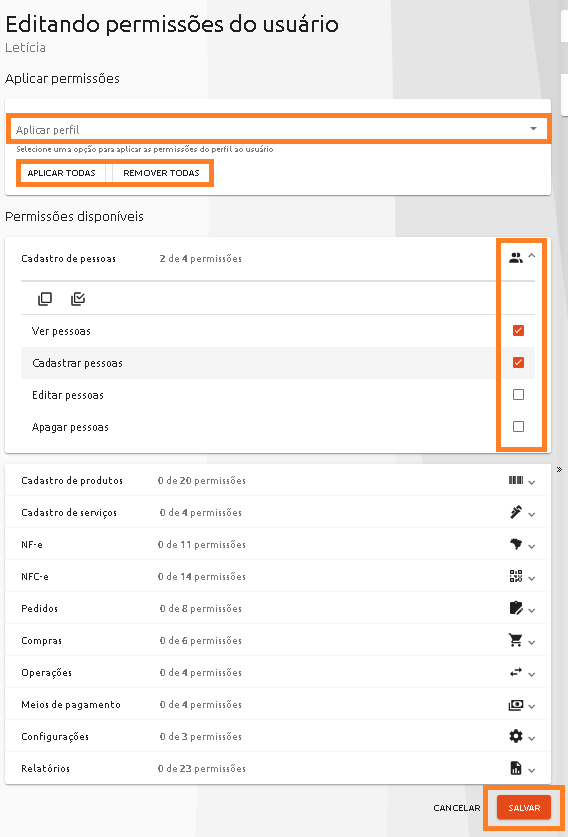
Em seguida, a tela de permissões para o usuário cadastrado será aberta.
-
Será possível aplicar um perfil já configurado em permissões.
-
Também pode-se conceder todas as permissões clicando no botão ou removê-las clicando no botão .
-
Para personalizar as permissões do usuário, clique em () para expandir o menu de "permissões disponíveis" e marque/desmarque as opções desejadas.
Clique em .
Confirmar cadastro
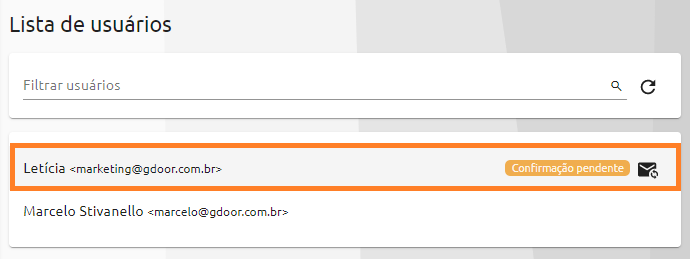
Ao cadastrar um novo usuário, será enviado um e-mail para confirmação do cadastro, até que não seja efetuada, na lista de usuários constará a mensagem de "confirmação pendente".
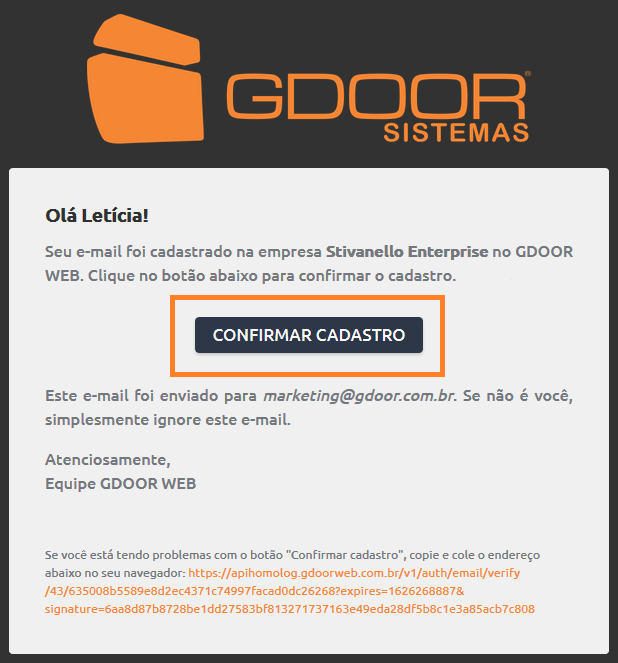
Para confirmar o cadastro, o usuário deve acessar o e-mail informado e clicar em .
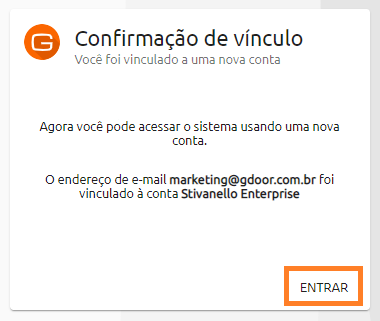
Haverá o direcionamento para a página do Gweb para a "confirmação do vínculo".
Clique em , informe o e-mail e cadastre uma senha para acessar o sistema.
Multilogin
Com apenas um e-mail e senha cadastrados é possível acessar diferentes empresas que utilizam o Gweb.
Para isso, o administrador da empresa deve cadastrar o usuário que deseja conceder o acesso.
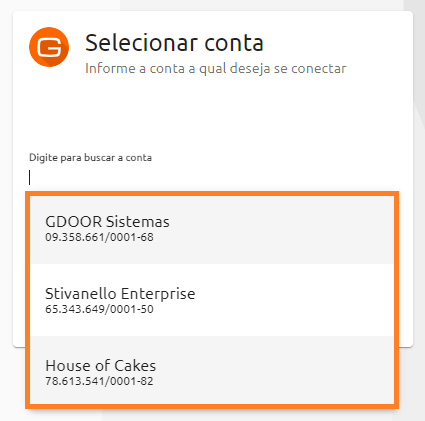
Após confirmar o cadastro e informar seu login e senha, aparecerão as contas que seu cadastro está vinculado para acesso, basta selecionar a desejada.
Conectar-se a outra conta
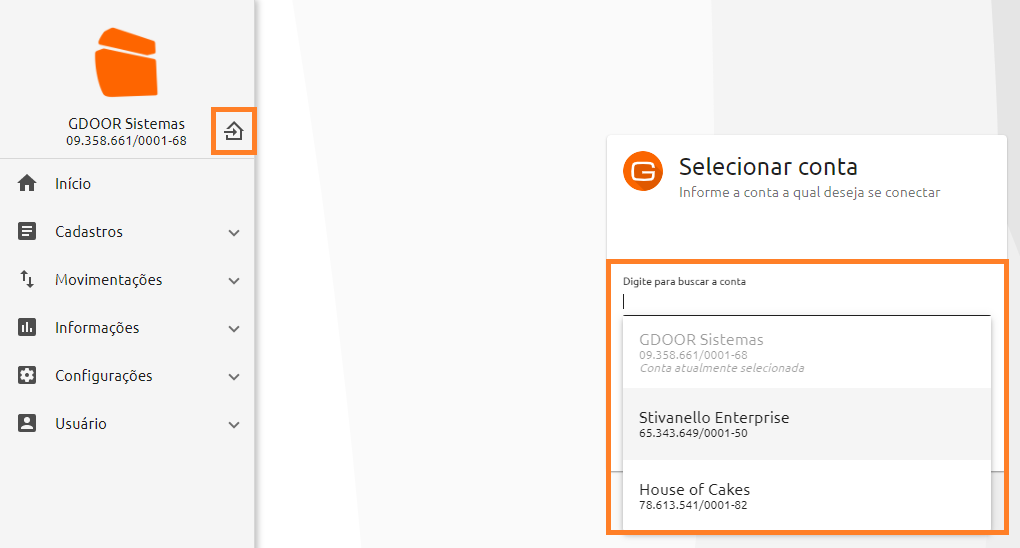
Para trocar de conta e acessar outras empresas que possua vínculo, clique no ícone localizado ao lado do emitente () para conectar-se a outra conta.
Verifique no exemplo abaixo, onde há 3 contas vinculadas ao mesmo usuário (e-mail).
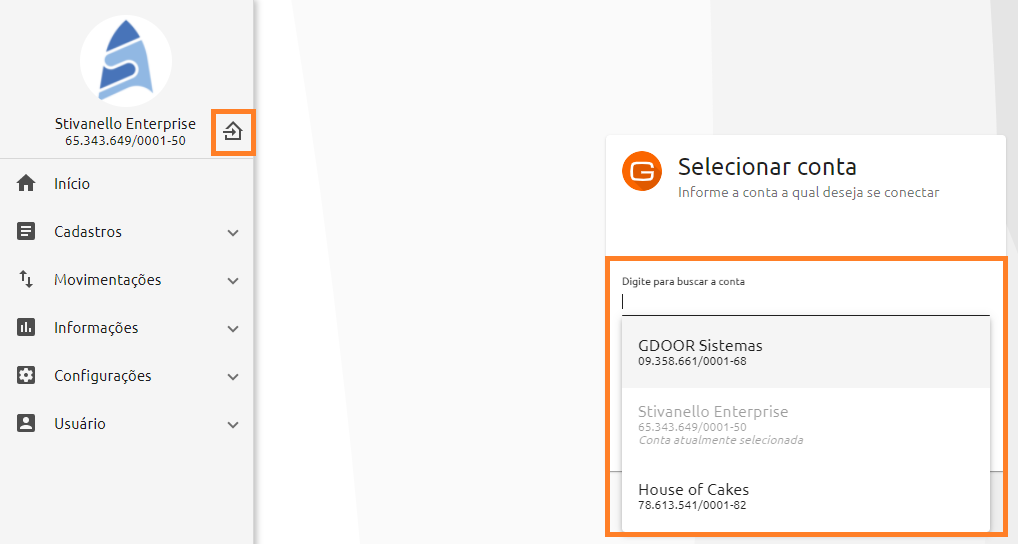
Basta clicar em () para conectar-se a outra conta.
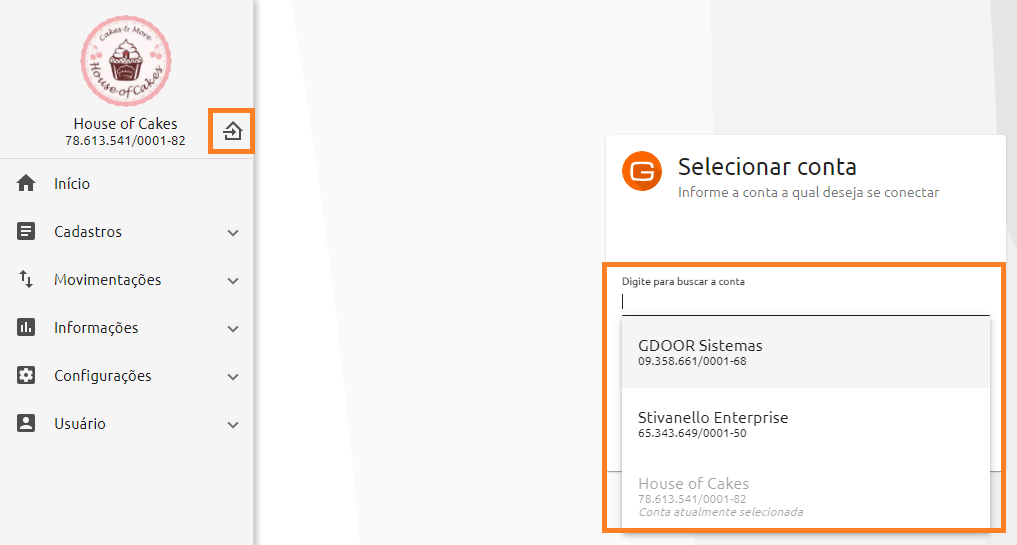
E assim sucessivamente para alternar entre as empresas desejadas.