Como utilizar a balança de checkout no PDV Híbrido
Introdução Na integração do PDV Híbrido do GWEB com as balanças de checkout , é possível receber o peso da balança para vender o produto na quantidade…
Introdução
Na integração do PDV Híbrido do GWEB com as balanças de checkout, é possível receber o peso da balança para vender o produto na quantidade correta, sem necessidade de informar manualmente este peso.
Download e instalação do PDV Híbrido
Para efetuar o download e instalação do PDV Híbrido do GWEB, acesse nosso passo a passo.
É necessário realizar a instalação e configuração da série offline do PDV Híbrido para conseguir utilizar a balança de checkout e o PDV.
Configuração da balança de checkout
Com o PDV Híbrido instalado e configurado, acesse o menu de configuração local, localizado no lado direito.
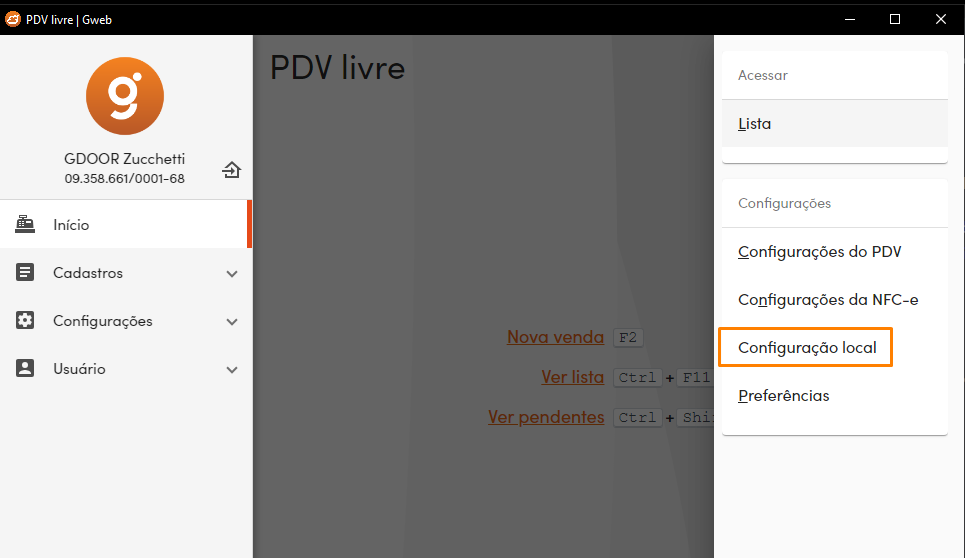
Dentro do menu de configuração local, marque a caixa de configurar balança de checkout que será liberado os campos para preenchimento.
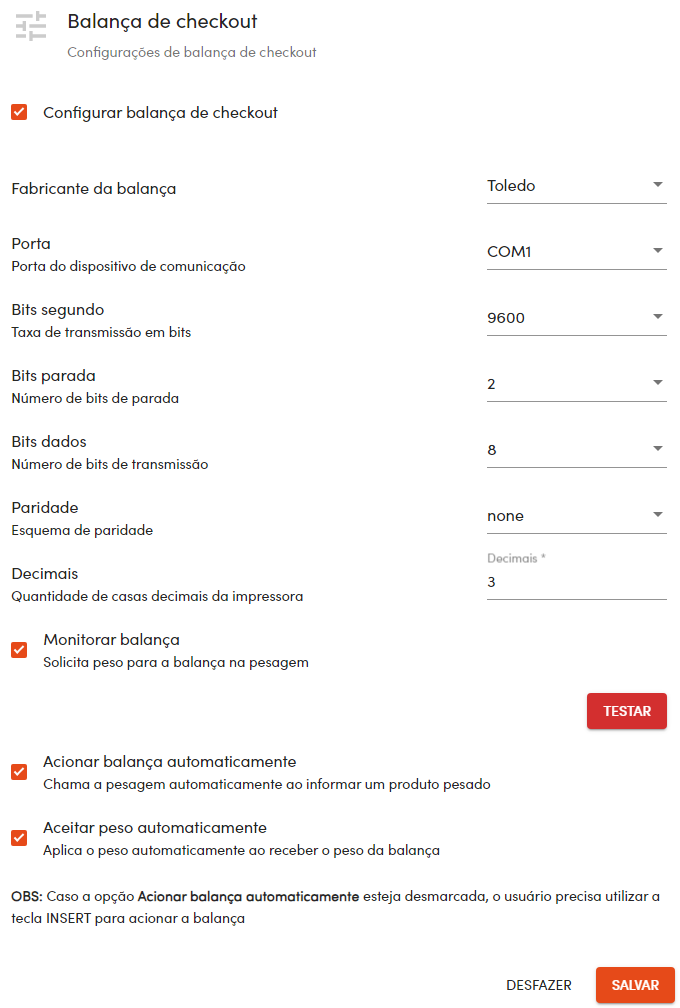
Os dados apresentados na imagem são meramente ilustrativos. Confirme essas configurações com o fornecedor do equipamento ou verifique no manual da balança.
Os campos disponíveis são:
- Fabricante da balança: fabricante da balança que será utilizada;
- Porta: porta COM em que a balança está conectada no computador;
- Bits segundo: velocidade da comunicação (vide manual da balança);
- Bits parada: bits de parada (vide manual de balança);
- Bits dados: bits de dados (vide manual de balança);
- Paridade: configure como none no sistema e na balança;
- Decimais: precisão numérica usada no peso. Informe o mesmo valor na configuração da balança;
- Monitorar balança: com a opção marcada, no momento que lançar um produto pesável cadastrado com a unidade de medida “KG” para a venda, o sistema busca a informação automaticamente na balança. Já com a opção desmarcada, ao lançar um produto pesável, coloque o peso na balança e clique no botão “pesar” para que seja registrado no sistema.
- Testar: botão utilizado para efetuar um teste rápido de comunicação com a balança.
- Acionar balança automaticamente: com essa opção marcada, todos os produtos cadastrados com a unidade de medida “KG” para a venda, acionarão a balança para buscar o peso.
- Aceitar peso automaticamente: Aplica o peso automaticamente quando ele é recebido da balança.
OBS: Caso a opção Acionar balança automaticamente esteja desmarcada, o usuário precisa utilizar a tecla INSERT para acionar a balança
Após a configuração, a balança de checkout estará pronta para uso no PDV.
Usando a balança de checkout no PDV
Para utilizar a balança de checkout no PDV, basta lançar um produto pesado que o sistema irá capturar o peso da balança, ou ainda utilizar a tecla INSERT para capturar o peso e depois lançar o produto correspondente.
A tela para captura de peso que aparecerá é a seguinte:
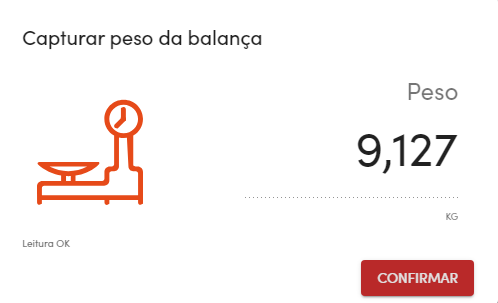
Dependendo da configuração feita anteriormente, o funcionamento de chamar a balança, capturar o peso e confirmar pode variar.