Controle de caixa no GWEB - Abertura e fechamento
Controle de caixa Listamos neste tópico configuração, abertura , suprimento , fechamento , sangria e também como efetuar o fechamento de caixa cego . O…
Controle de caixa
Listamos neste tópico configuração, abertura, suprimento, fechamento, sangria e também como efetuar o fechamento de caixa cego.
O fechamento e abertura do caixa podem ser efetuados diversas vezes ao dia, ao final de cada turno ou a cada troca de operador.
Configuração
Para acessar as configurações do controle de caixa, você deve acessar o menu movimentações > PDV, e no menu à direita a opção configurações do PDV.
Para habilitar o controle de caixa no GWEB, é necessário marcar a caixa Controle de caixa.
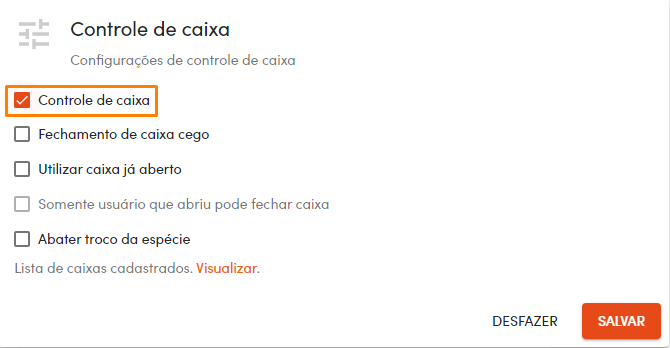
Para conferir mais detalhes sobre a configuração, acesse as configurações do controle de caixa.
Abertura do caixa
Efetuada a configuração, aparecerá PDV fechado, para abri-lo basta iniciar uma venda ou utilizar a tecla de atalho Ctrl + A.
Na caixa de confirmação de abertura clique em .

Caso o seu usuário não esteja vinculado diretamente a um caixa, o GWEB irá pedir qual caixa que você deseja utilizar.

Caso o você vincule um usuário à um caixa nas configurações do PDV, esta tela não irá aparecer.
Suprimento
Após a seleção do caixa que deseja usar, é possível efetuar o suprimento para a abertura do caixa, informando o valor e uma observação, caso deseje.
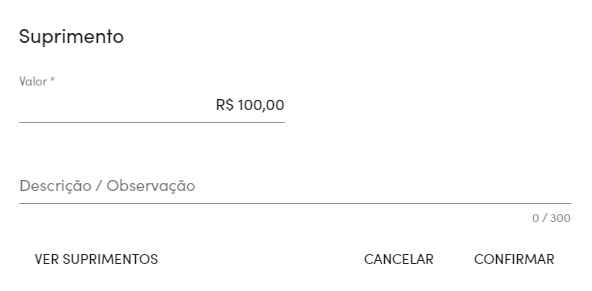
Também é possível realizar suprimentos com o caixa já aberto, basta clicar na opção suprimento no menu à direita do PDV.
Fechamento do caixa
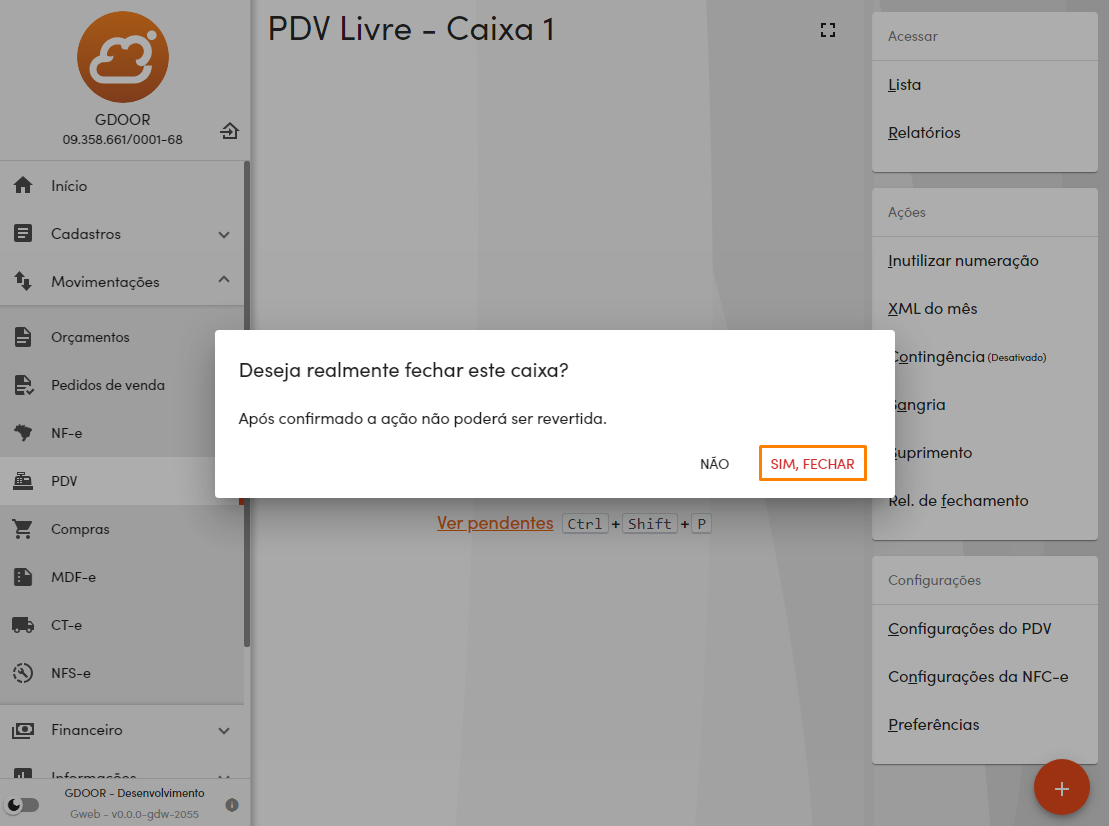
Ao finalizar o período de trabalho, deve-se efetuar o fechamento do caixa. Para isso utilize a tecla de atalho Ctrl + F e na caixa de confirmação de fechamento clique em .
Sangria
Após a confirmação para fechamento do caixa, abrirá a tela para informar a sangria. O sistema sugerirá o valor somado das movimentações em espécie, também é possíve inserir uma observação, caso deseje.
Após verificação, clique em .
Também é possível realizar sangrias durante o uso do caixa, basta clicar na opção sangria no menu à direita do PDV.

Caso opte por trabalhar com o fechamento de caixa cego, nesta tela não serão exibidos os valores do caixa e nem será sugerido o valor somado das movimentações.
Fechamento de caixa - espécies
Após a confirmação da sangria de fechamento, é possível informar os valores por espécie de pagamento, este passo não é obrigatório..
Após informar os dados desejados, clique em .

Relatório
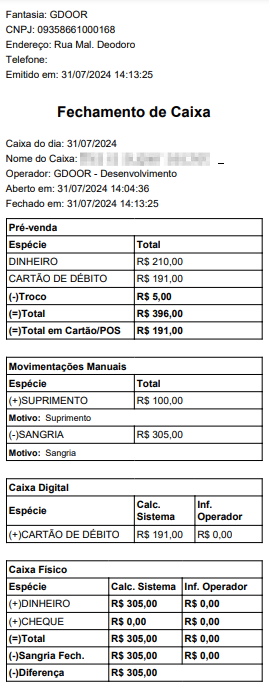
Concluída a sangria e o fechamento das espécies, o GWEB irá exibir o impresso das movimentações deste caixa para conferência.
Reimpressão de fechamentos
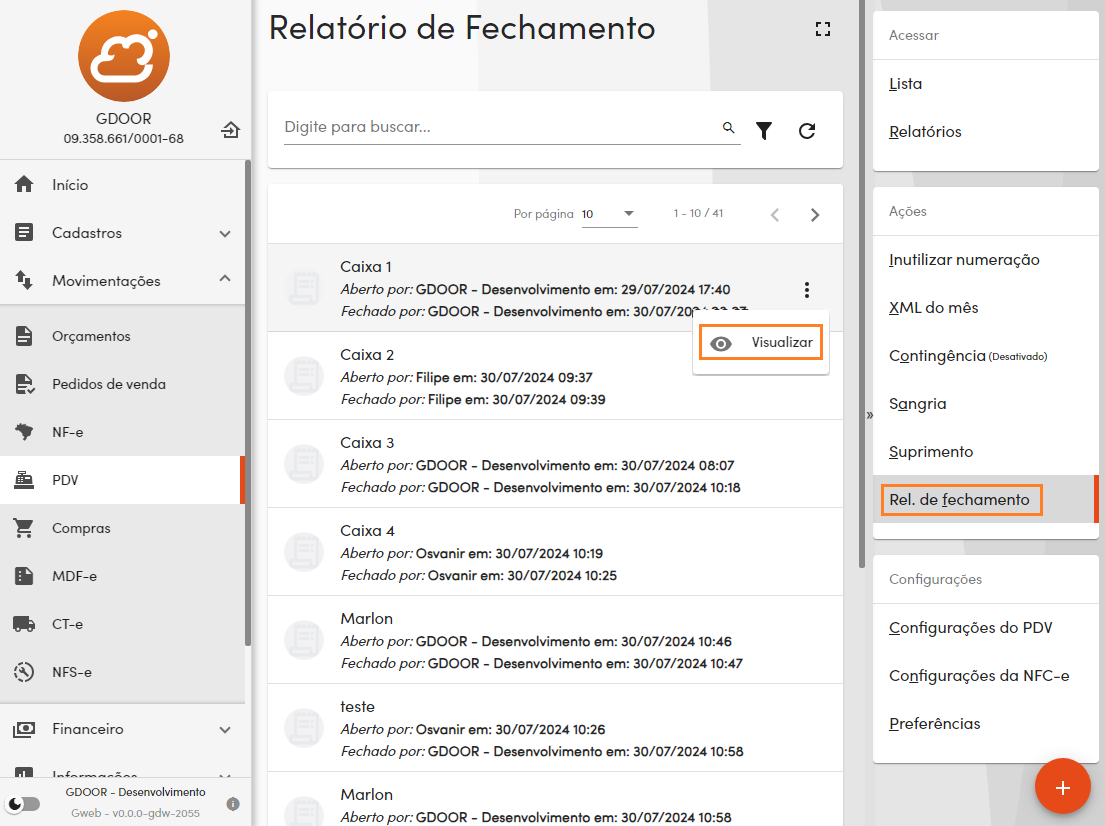
Caso deseje efetuar a reimpressão de um fechamento de caixa, é possível acessar o menu à direita Rel. de Fechamento
Para realizar a reimpressão, basta clicar na opção Visualizar do menu do caixa.