Importação de dados
Introdução Este recurso visa facilitar a migração a partir outros sistemas para o Gweb. Com ele, você pode importar os cadastros pra continuar o trabalho…
Introdução
Este recurso visa facilitar a migração a partir outros sistemas para o Gweb. Com ele, você pode importar os cadastros pra continuar o trabalho iniciado em outro sistema.
Atualmente, o sistema pode importar os cadastros de produtos e pessoas (clientes, fornecedores, transportadoras e vendedores). Visando atender a maior demanda no momento, a conversão dos dados é feita de outros sistemas para o formato do Gpro, e a partir desse formato a conversão é feita para o Gweb. Para saber quais os sistemas atualmente suportados pelo conversor, entre em contato com seu representante ou com o suporte técnico da Gdoor.
Quando posso/devo fazer a importação?
Quando quiser. Pode ser logo após a sua conta ser criada, ou mesmo depois de um tempo já utilizando o sistema. Mas é importante notar que, se você importar depois de já ter cadastros no sistema, alguns registros poderão ficar duplicados se não for possível identificar por uma chave única. Por exemplo, se um registro de cliente no sistema antigo não possuir o CPF dessa pessoa, não será possível verificar se ela já está cadastrada no Gweb, mas a importação será feita normalmente. Caso seja identificado um registro já cadastrado, ele será ignorado na importação.
Como importar os dados?
Primeiramente é necessário converter os dados do sistema antigo e depois importar esses dados no Gweb. Veja a seguir como fazer isso.
Gerar os dados no formato compatível
O primeiro passo é enviar o banco de dados do sistema antigo para o suporte técnico da Gdoor, direcionado para a equipe de conversão pelo e-mail conversao@gdoor.com.br. Este procedimento geralmente é feito pelo revendedor, uma vez que é ele quem fará a migração. Assim que concluída a conversão, o banco de dados será devolvido por e-mail no formato compatível.
Importar os dados no Gweb
Faça o login no sistema e acesse o menu Configurações » Ferramentas, será exibida a ferramenta de importação de dados. Nessa tela você encontrará a lista de importações feitas, se já tiver feito alguma. Para iniciar uma nova, clique no botão de adição no canto inferior direito da tela e será aberto o assistente de importação:
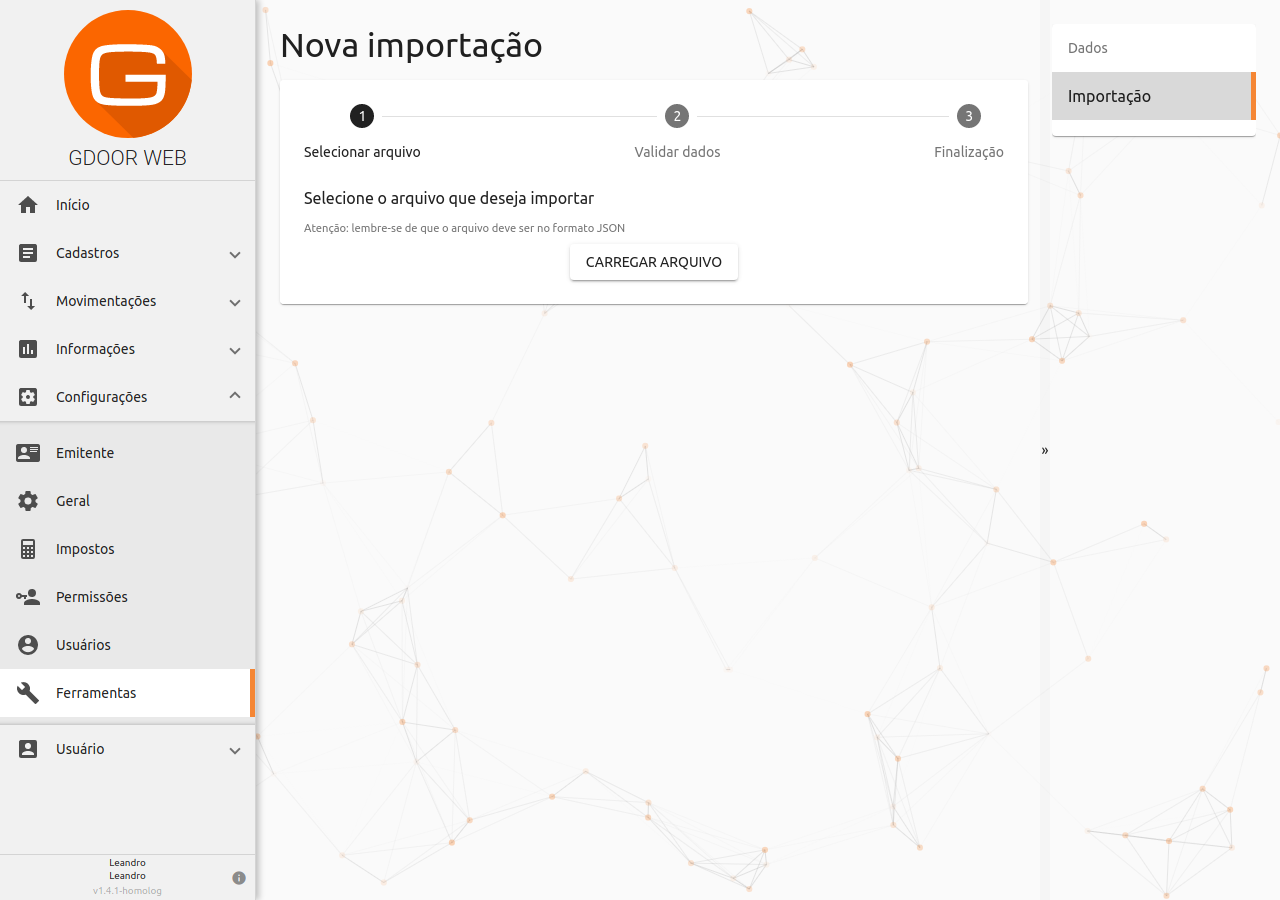
Clique no botão Carregar arquivo e selecione o arquivo convertido que você recebeu. Será apresentada uma confirmação com a identificação do proprietário dos dados, apenas para conferência. Neste ponto, caso o arquivo seja o incorreto, você poderá selecionar outro. Para prosseguir, clique em Enviar arquivo:
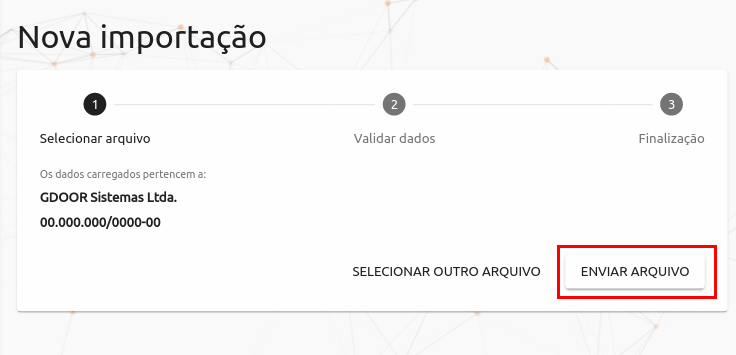
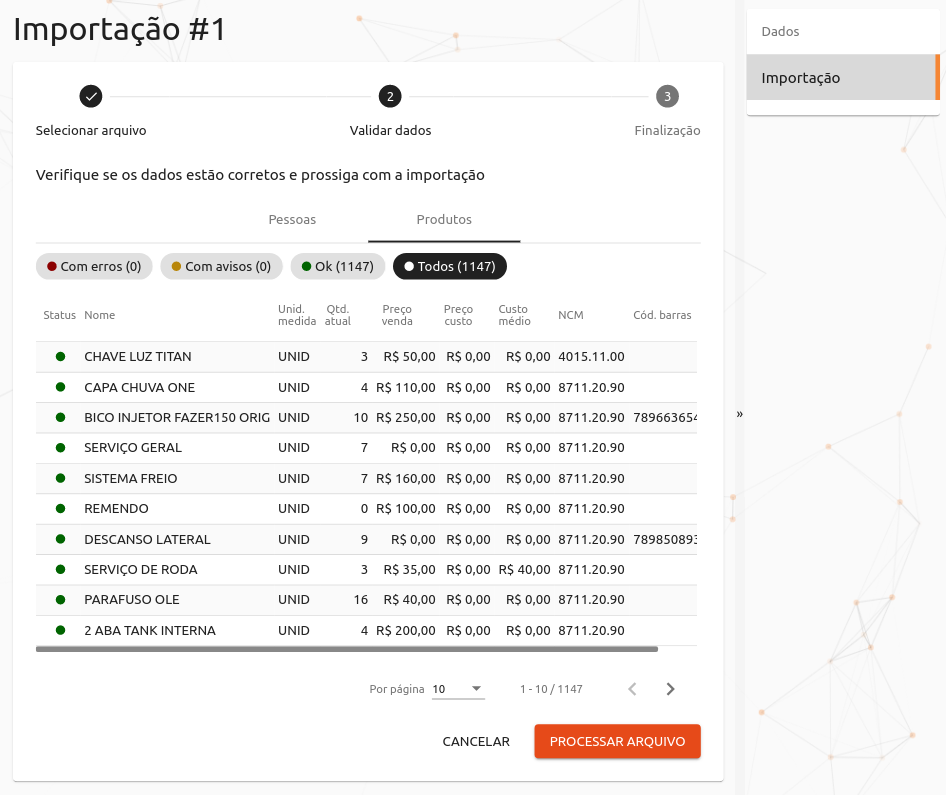
Ao prosseguir, o arquivo será enviado para os servidores do Gweb onde será validado em segundo plano. Essa validação verificará a integridade do arquivo e possíveis registros duplicados. Assim que a validação for concluída, você receberá uma notificação pelo sistema informando se o arquivo está pronto para ser importado. Neste passo, você poderá analisar os registros que estão sendo importados com o status de cada um. Os status podem ser:
- Ok. O registro será importado normalmente
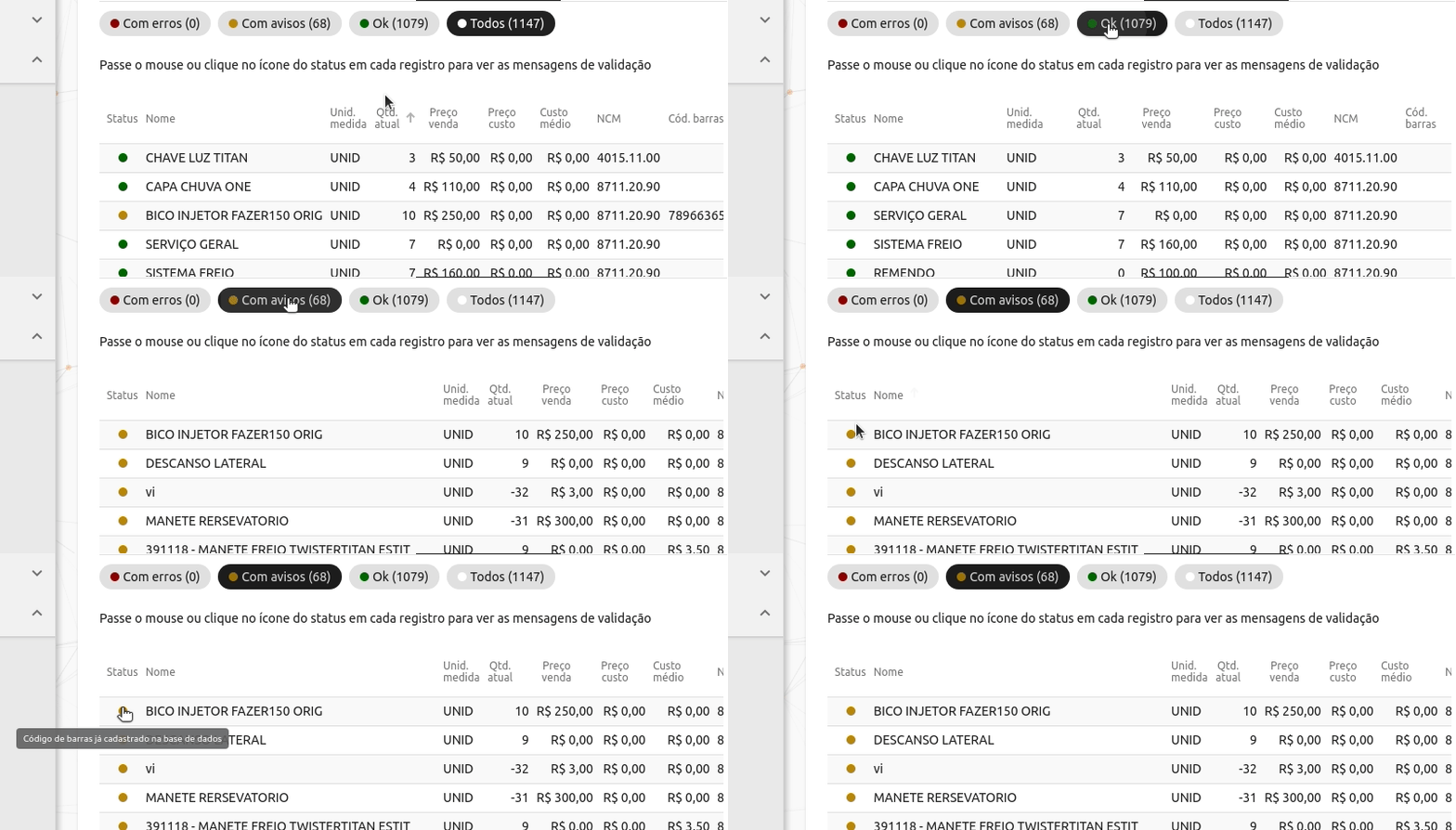
- Com aviso. O registro já existe no banco de dados e será ignorado
- Com erro. Houveram falhas na validação que precisam ser corrigidas. O arquivo não pode ser importado quando houver falhas.
Para ajudar a verificar o que há de errado, você pode filtrar por status clicando no totalizador acima da tabela. Também, ao passar o ponteiro do mouse sobre o ícone do status, ou clicar sobre ele, você poderá ver detalhes da validação:
Se estiver tudo ok, agora você pode prosseguir com a importação clicando no botão . Novamente, este processo será feito em segundo plano e você será notificado quando ele for concluído. Você poderá checar o andamento da importação na lista de importações, lá serão listadas as importações com seus status:
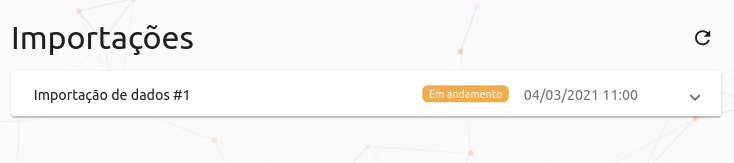
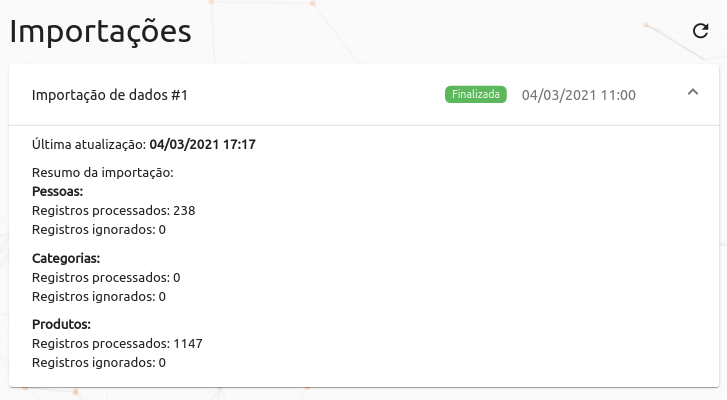
Os possíveis status da importação são estes:
- Pendente. O arquivo foi enviado e está aguardando para ser validado.
- Analisando. O arquivo está sendo analisado.
- Pronto para importar. A análise foi concluída e não foram encontrados erros.
- Falha na validação. A análise foi concluída e houveram falhas que impedem a importação.
- Agendada. A importação foi agendada e deve iniciar a qualquer instante.
- Em andamento. A importação está sendo realizada neste momento.
- Falhou. Houve um problema durante a importação.
- Finalizada. A importação foi concluída com sucesso.
Quando o status for Falha na validação, Falhou ou Pronto para importar, a importação poderá ser excluída. Nestes casos, será exibido um botão para excluir ao lado do item na lista.