Conta Gdoor Pay
Introdução Para criar a sua conta Gdoor pay , será necessário cadastrar seus dados e encaminhar os documentos solicitados, os quais serão avaliados para…
Introdução
Para criar a sua conta Gdoor pay, será necessário cadastrar seus dados e encaminhar os documentos solicitados, os quais serão avaliados para aprovação da conta.
Conta
Acesse o site da Receita Federal para copiar as informações exatamente conforme consta no registro da empresa.
Cadastro inicial da conta Gdoor Pay
Acessando o endereço https://gdoorpay.gdoor.com.br/register, digite na tela todos os dados solicitados e clique no botão .
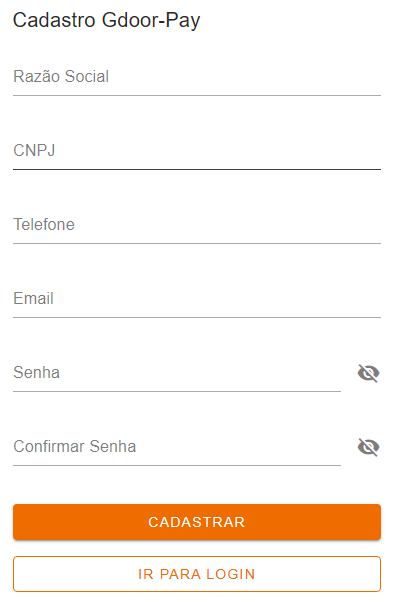
Serão enviadas 03 solicitações para o e-mail utilizado neste cadastro.
E-mail de validação e termos de uso
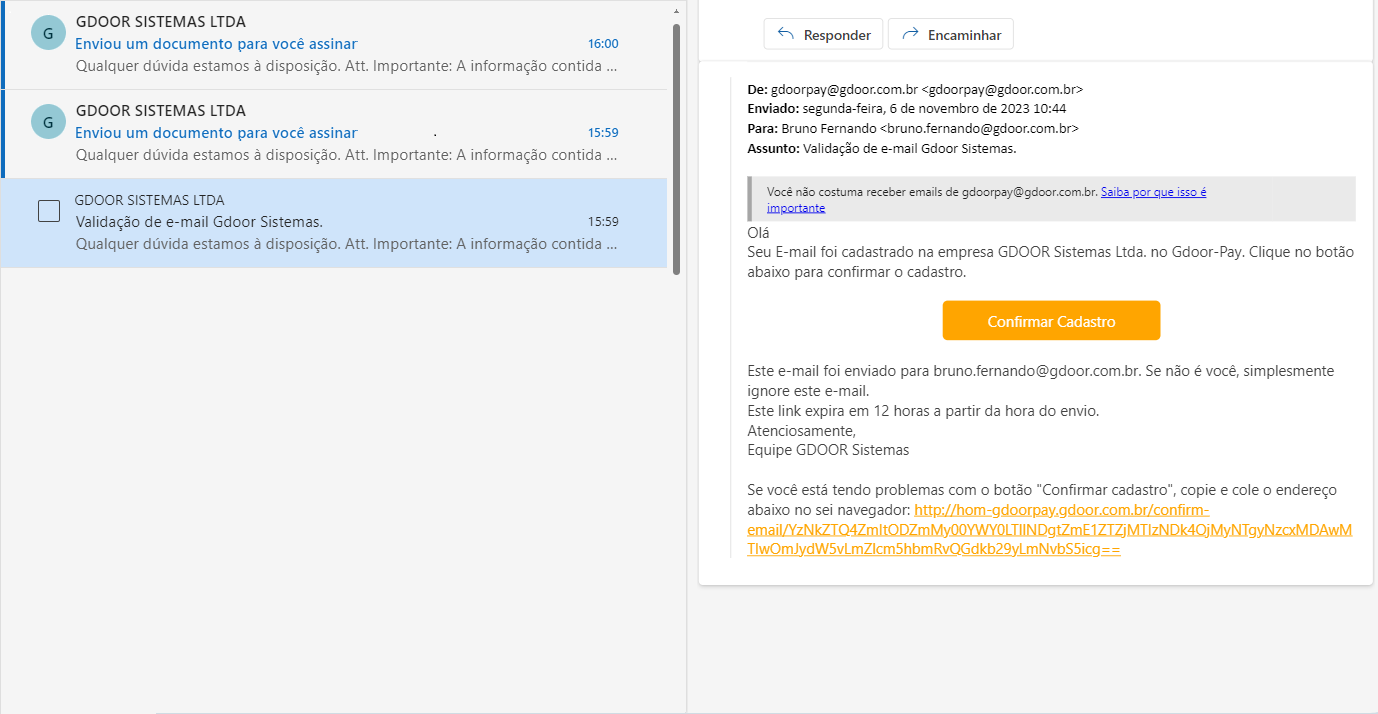
Acesse o e-mail que foi utilizado no cadastro e localize os três e-mails enviados.
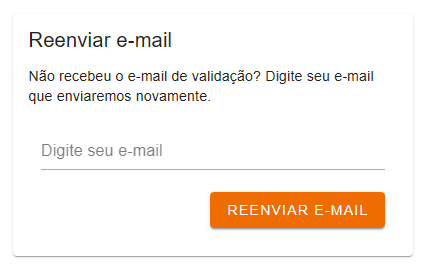
- Reenvio do e-mail
Caso não tenha recebido o e-mail, retorne a tela de login e clique na opção não recebeu o e-mail?. Informe o e-mail utilizado no cadastro e clique no botão .
Lembre-se de verificar se os e-mails não estão na pasta lixo eletrônico.
- E-mail de validação do cadastro
No e-mail recebido, clique no botão para validar os dados informados. Caso ocorra algum problema com o botão, copie e cole o endereço do corpo do e-mail no seu navegador.
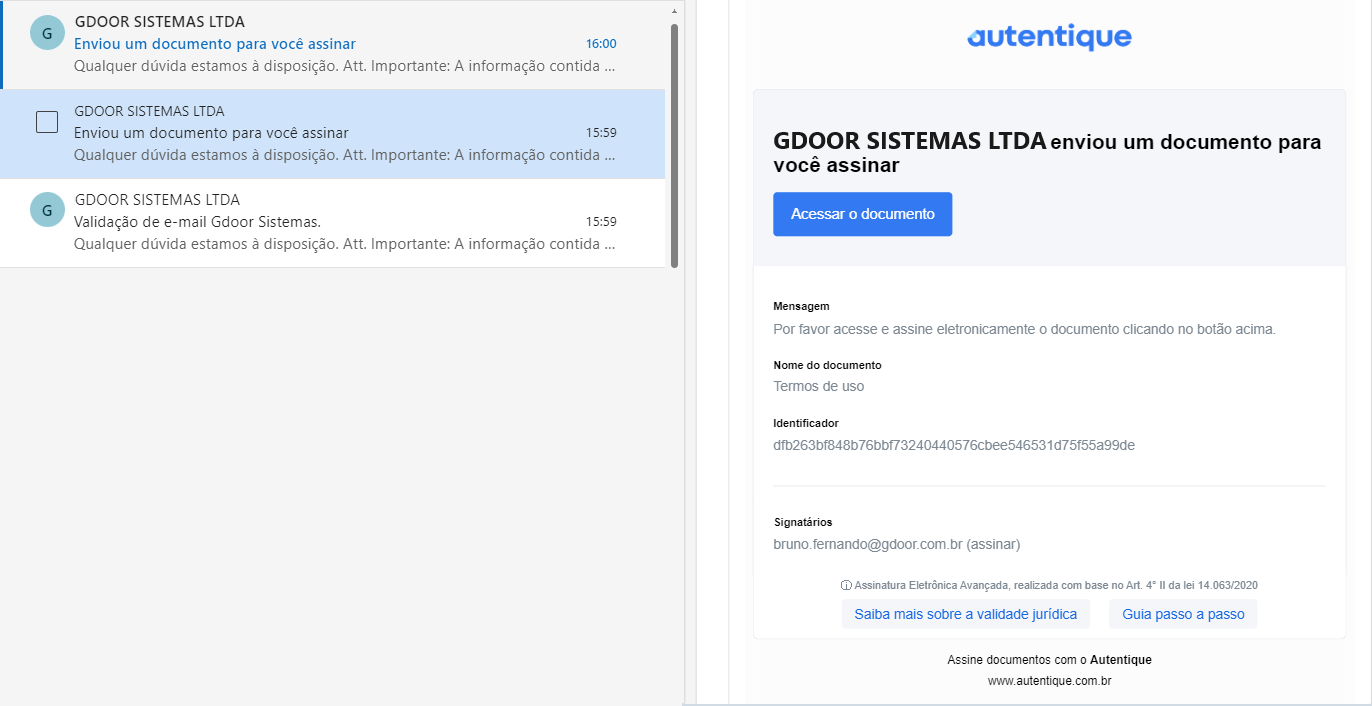
- E-mail com o primeiro termo de uso
Clique no botão e leia com atenção o termo de uso antes de aceitar.
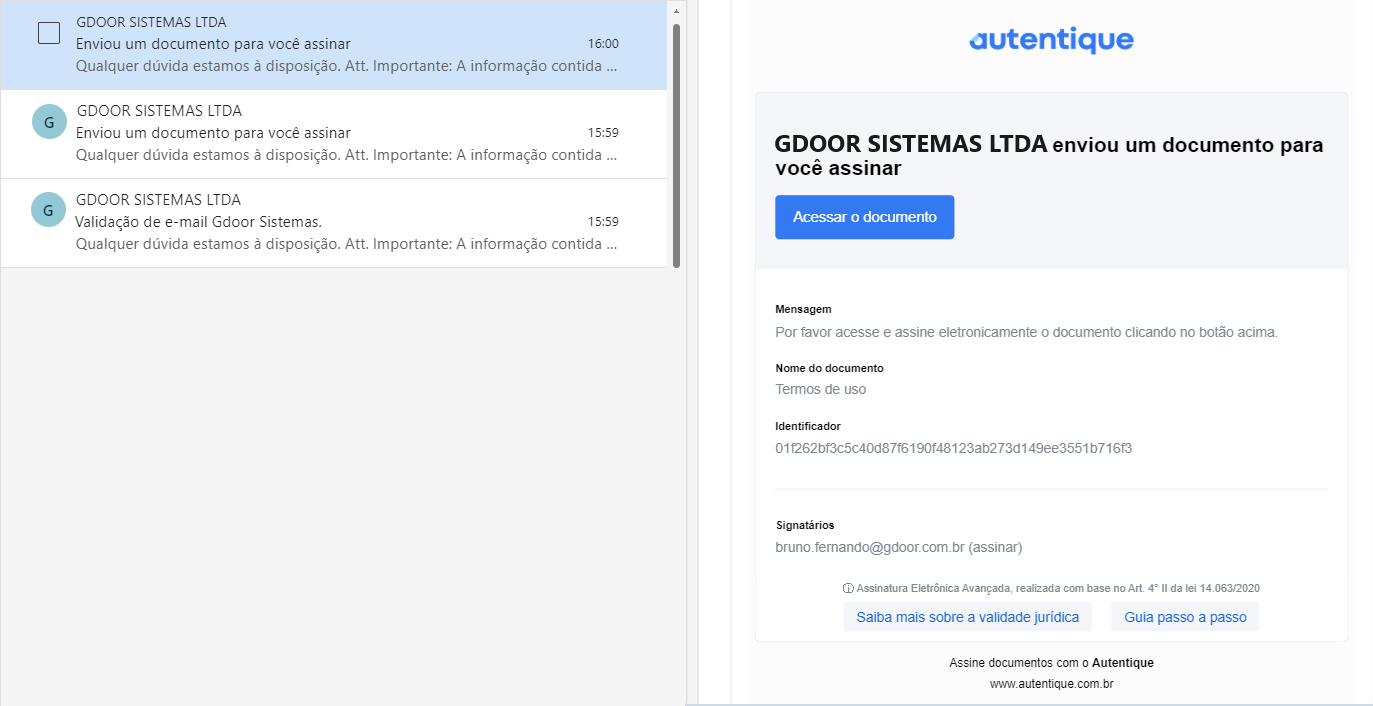
- E-mail com o segundo termo de uso
Clique no botão e leia com atenção o termo de uso antes de aceitar.
Continuação do cadastro da conta Gdoor Pay
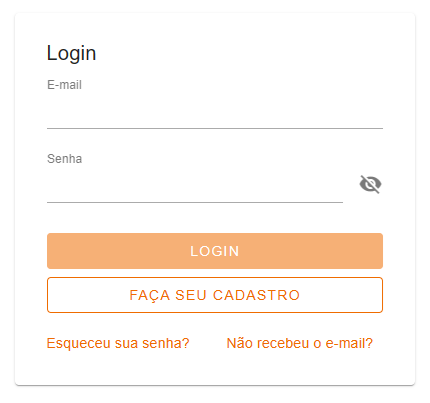
Depois de confirmar o e-mail de verificação e assinar os termos, realize o login na página https://gdoorpay.gdoor.com.br/login.
Certifique-se de que os dados preenchidos estejam corretos e de que os documentos digitalizados estejam legíveis. É crucial enviar todos os dados necessários para evitar possíveis complicações ou atrasos no processo.
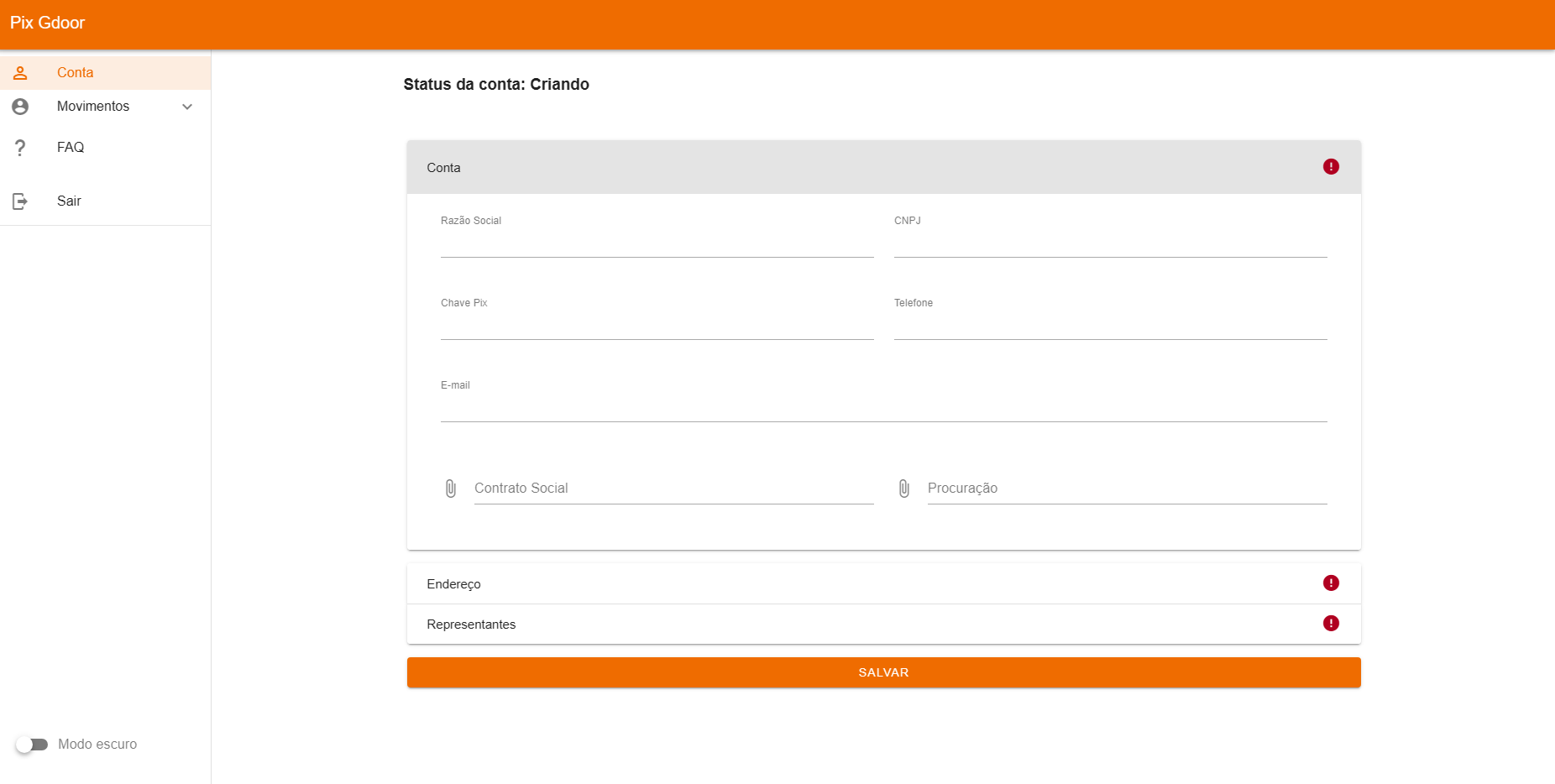
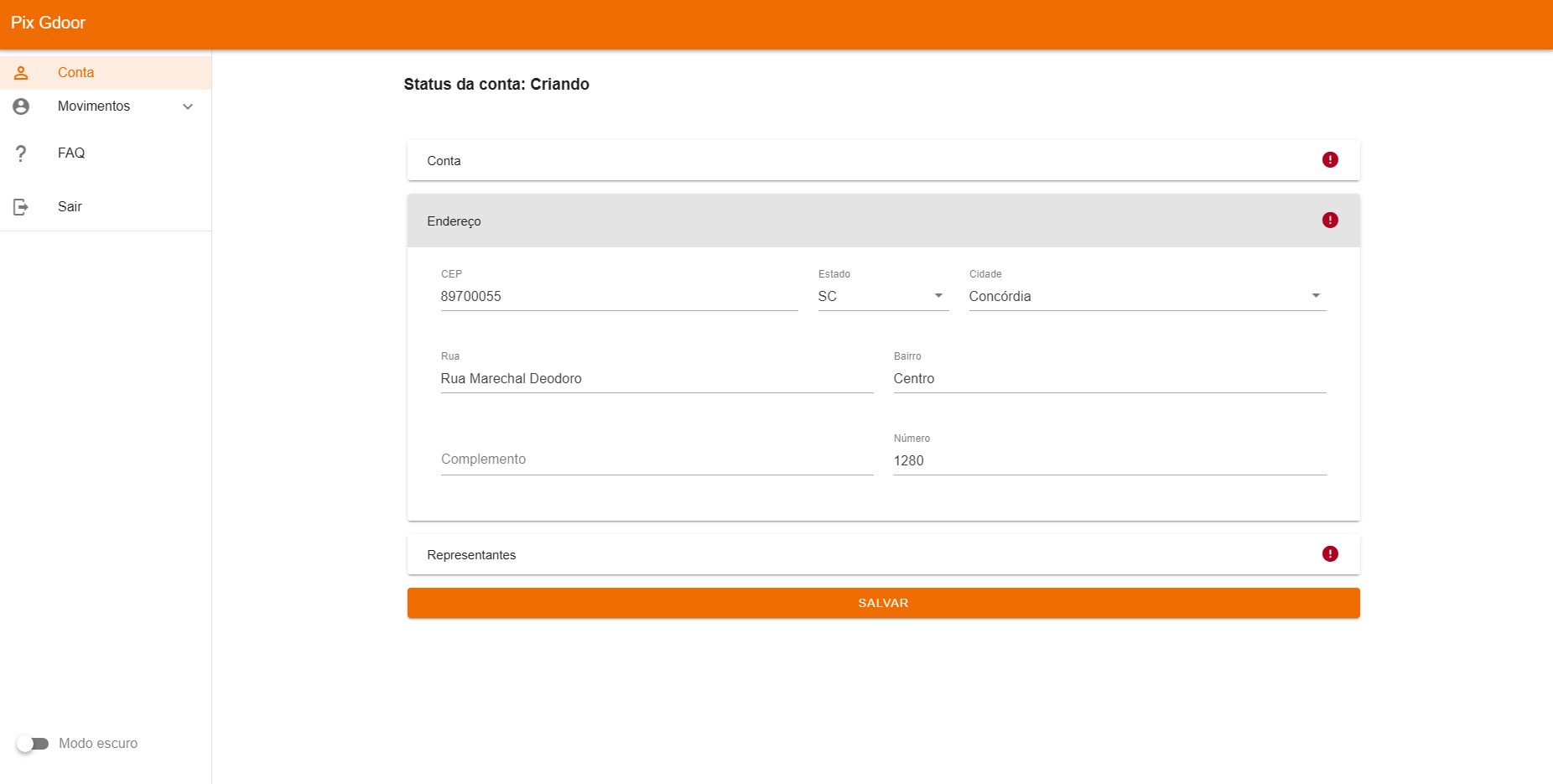
Na página acessada, informe os dados da empresa no menu "conta". Lembrando que é necessário que os dados estejam iguais ao registro da empresa na Receita Federal. Os campos disponíveis são:
- Razão social;
- CNPJ;
- Chave PIX (a chave PIX deve pertencer a conta vinculada ao CNPJ informado);
- Telefone;
- E-mail.
Também será necessário anexar ao cadastro:
- Contrato social: faça uma cópia digitalizada e legível do contrato para anexar;
- Procuração: para o caso de eleger um representante legal da empresa, diferente daquele consta no contrato social, deverá anexar uma procuração.
O endereço também precisa ser igual ao que consta no registro da empresa no site da Receita Federal.
- CEP;
- Estado;
- Cidade;
- Rua;
- Bairro;
- Complemento;
- Número.
No menu representantes informe os dados dos responsáveis pela empresa, conforme contrato social. Os campos disponíveis são:
- Nome;
- Nome da mãe;
- Data de nascimento;
- CPF;
- Telefone.
- E-mail;
- CEP;
- Estado;
- Cidade;
- Rua;
- Bairro;
- Complemento;
- Número.
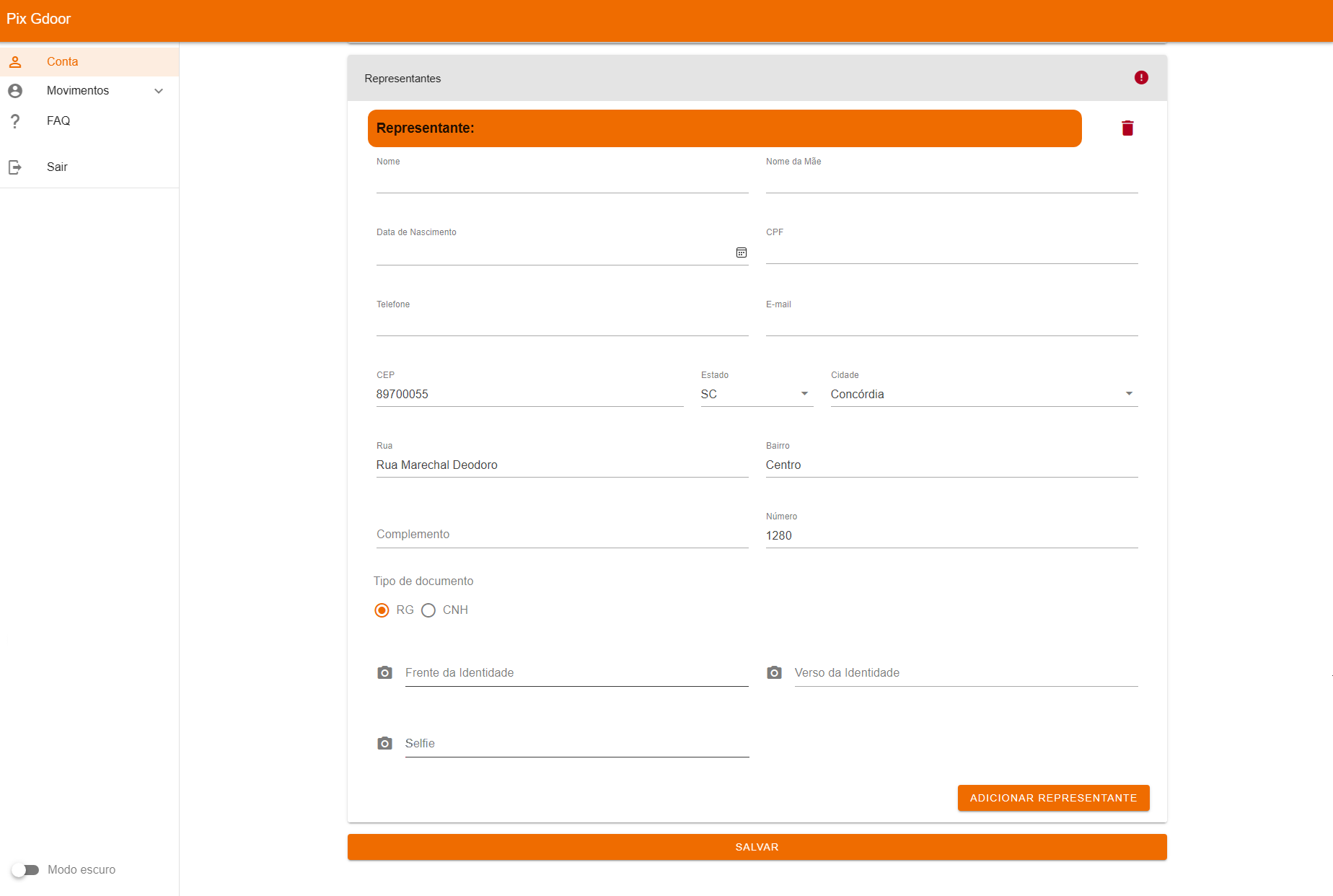
Escolha RG ou CNH para o "tipo de documento" e encaminhe o documento seguindo as orientações abaixo:
Atenção a luminosidade: não deixe muito escura e nem com brilho vindo do flash de luz;
Remova proteções: retire qualquer tipo de capa ou proteção que dificulte a cópia/foto;
Evite fundos com interferência: utilize uma superfície lisa, preferencialmente, de cor única e escura para um maior contraste em relação ao documento;
Deixe o documento o mais plano possível: evite áreas curvas, dobras ou regiões amassadas;
Posicione o documento verticalmente: evite fazer a cópia com o documento de lado ou de cabeça para baixo;
Posicione a câmera a 90°: no caso de utilizar a foto do documento, tire a foto de cima do documento;
Selfie: a selfie deve ser enviada somente do rosto, sem objetos próximos, com um fundo de cor neutra e com boa luminosidade. Não segure o documento em mãos para a foto.
A foto ideal apresenta o documento ocupando a maior área possível da imagem, sem interferências, na posição vertical, com bom foco e boa luminosidade. Ele deve aparecer em uma superficie lisa e de alto contraste. O documento deve ser encaminhado sem qualquer corte, se for a CNH deve estar aberta e se for RG deve enviar frente e verso.
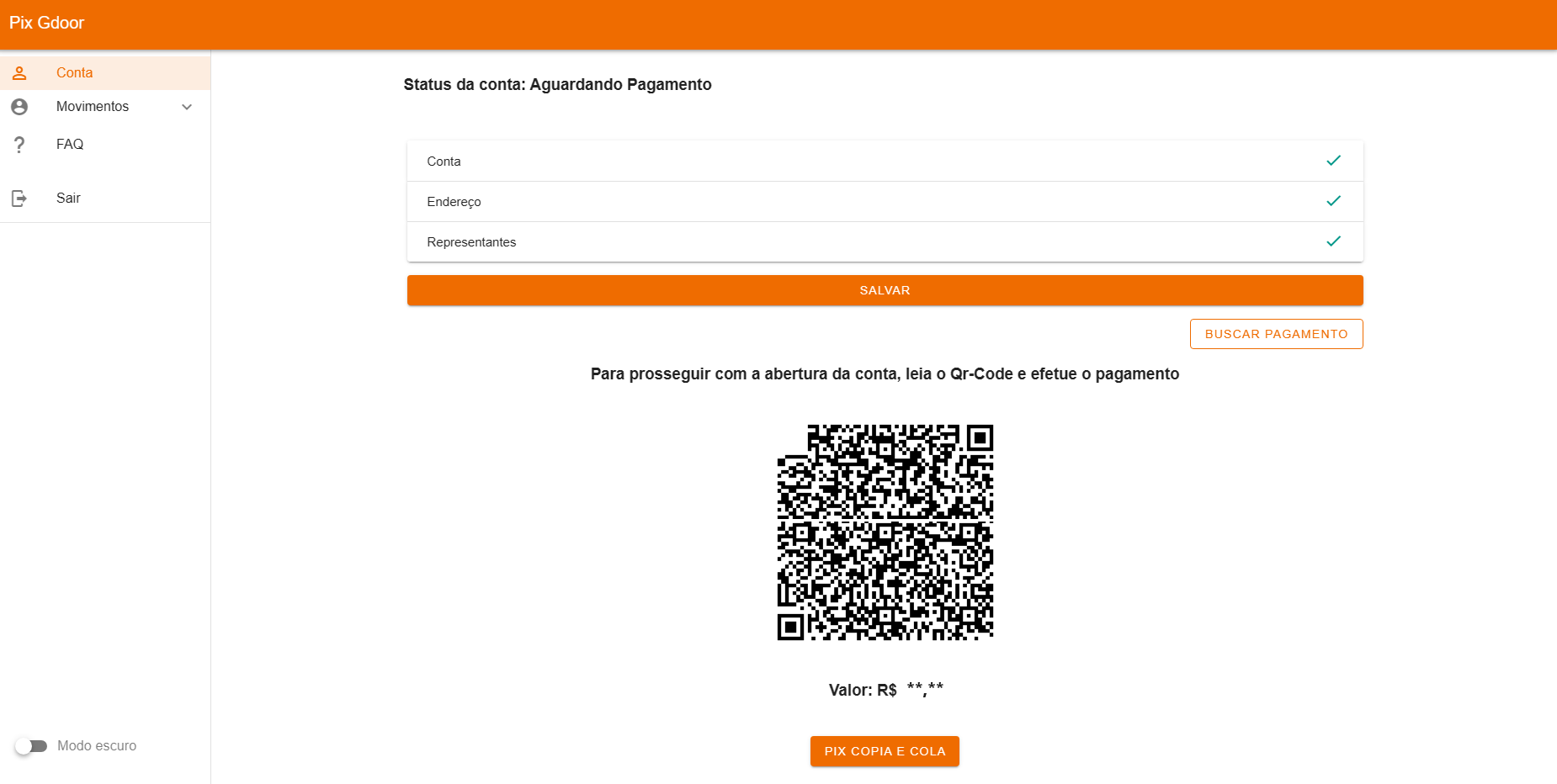
Após digitar todos os dados e encaminhar toda a documentação, um QR-Code será gerado para que o pagamento seja efetuado.
Aprovação do cadastro
Após cadastrar os dados e realizar o pagamento aguarde a aprovação do cadastro. O retorno será dado em até 5 dias úteis.

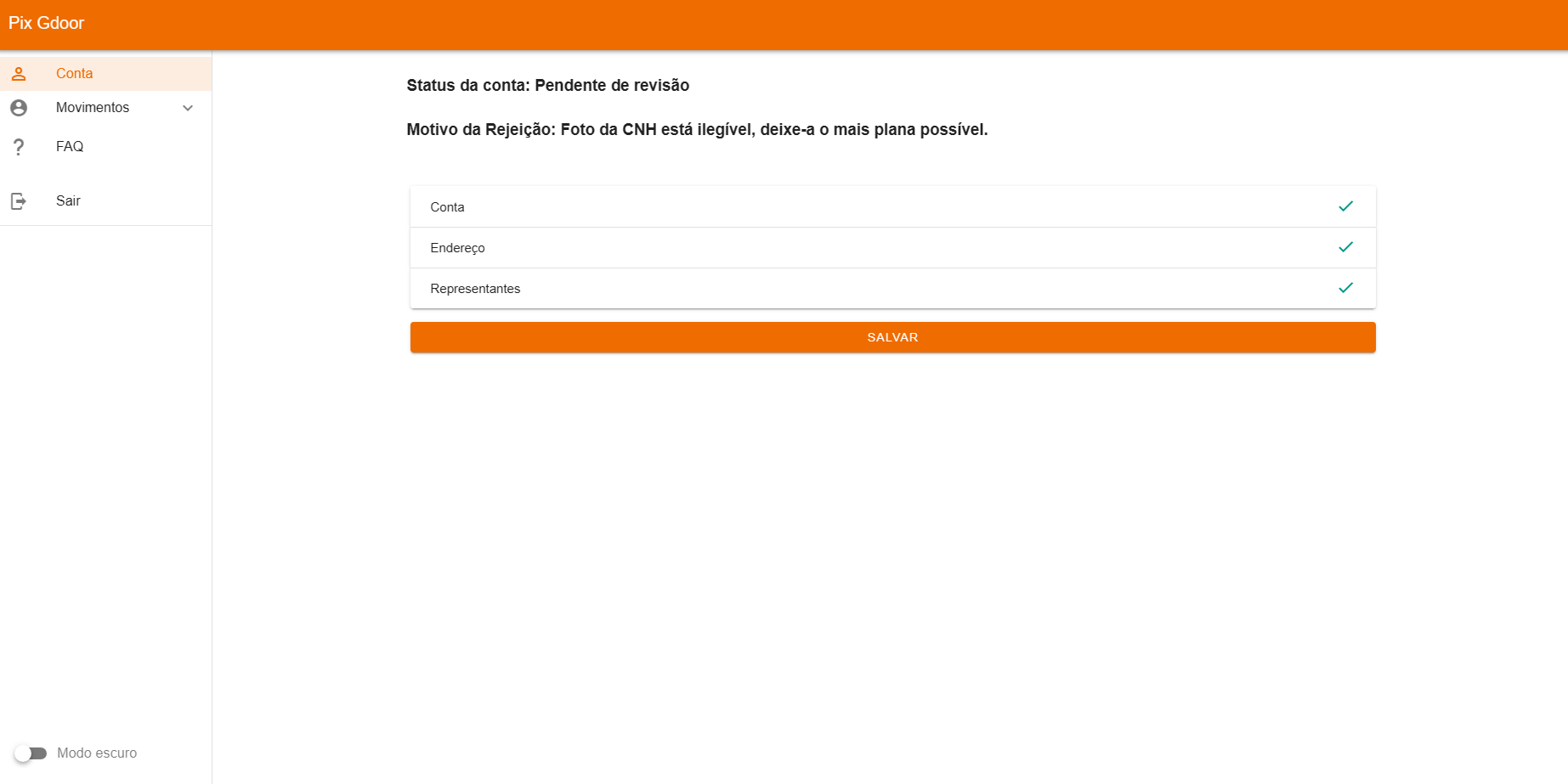
Se o status da conta apresentar a informação "pendente de revisão", verifique no "motivo da rejeição" qual foi a causa e o documento recusado. Ajuste conforme solicitado na mensagem, envie novamente o documento e aguarde a nova análise.
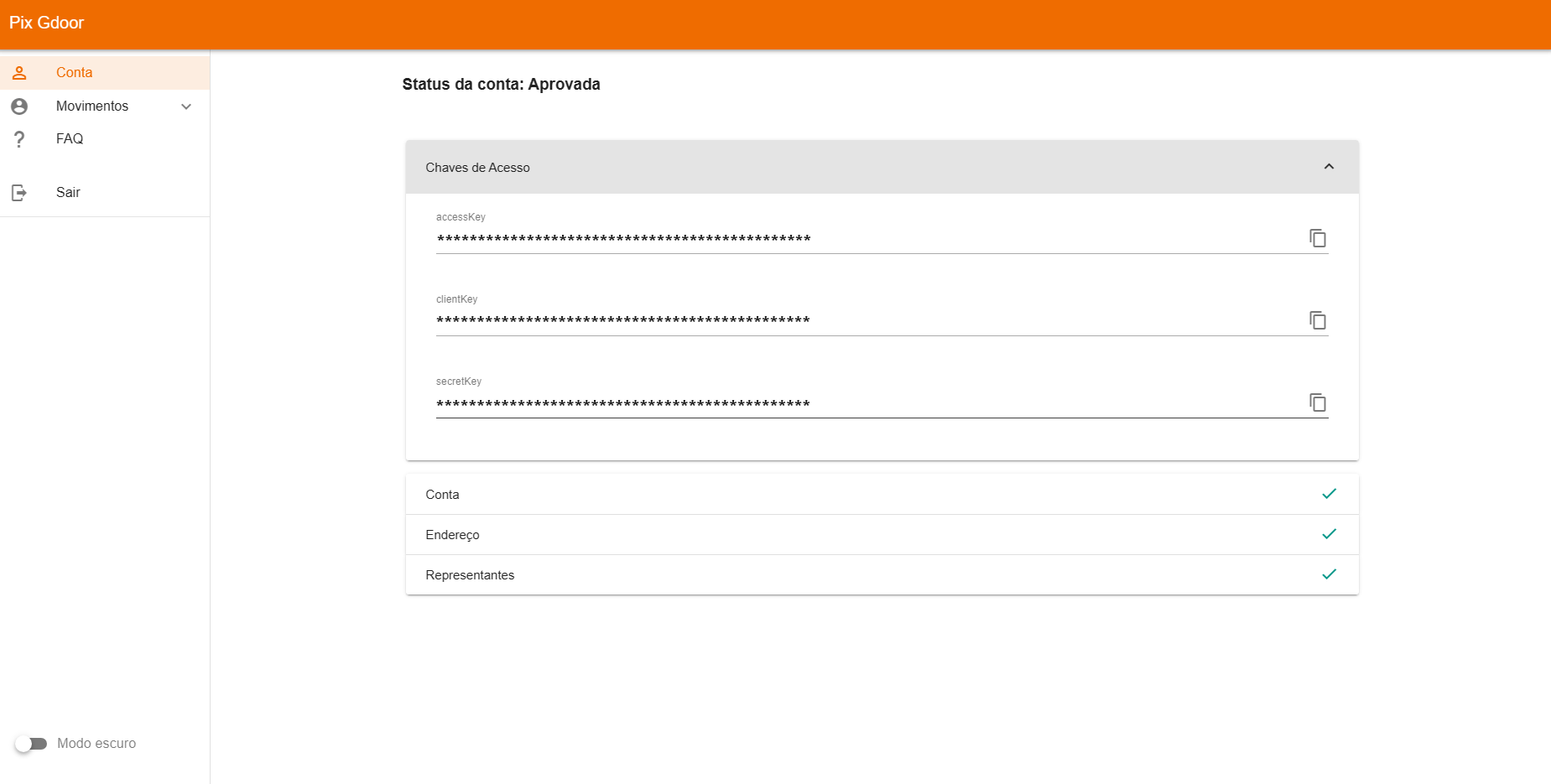
Quando a análise da documenação enviada for finalizada e estiver correta, o status da conta será alterado para aprovado, gerando o menu "chaves de acesso".
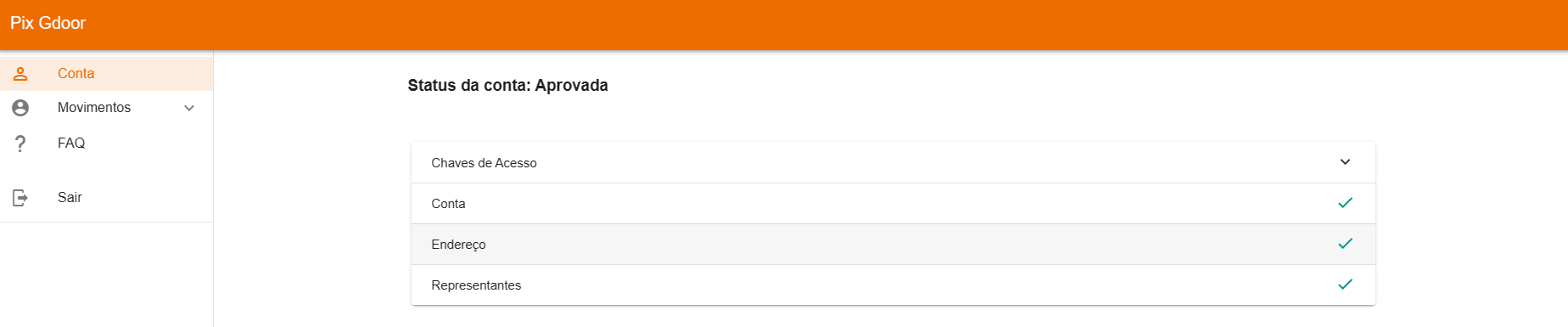
Com as chaves de acesso geradas, prossiga com a ativação do Gdoor Pix Pay.
Movimentos
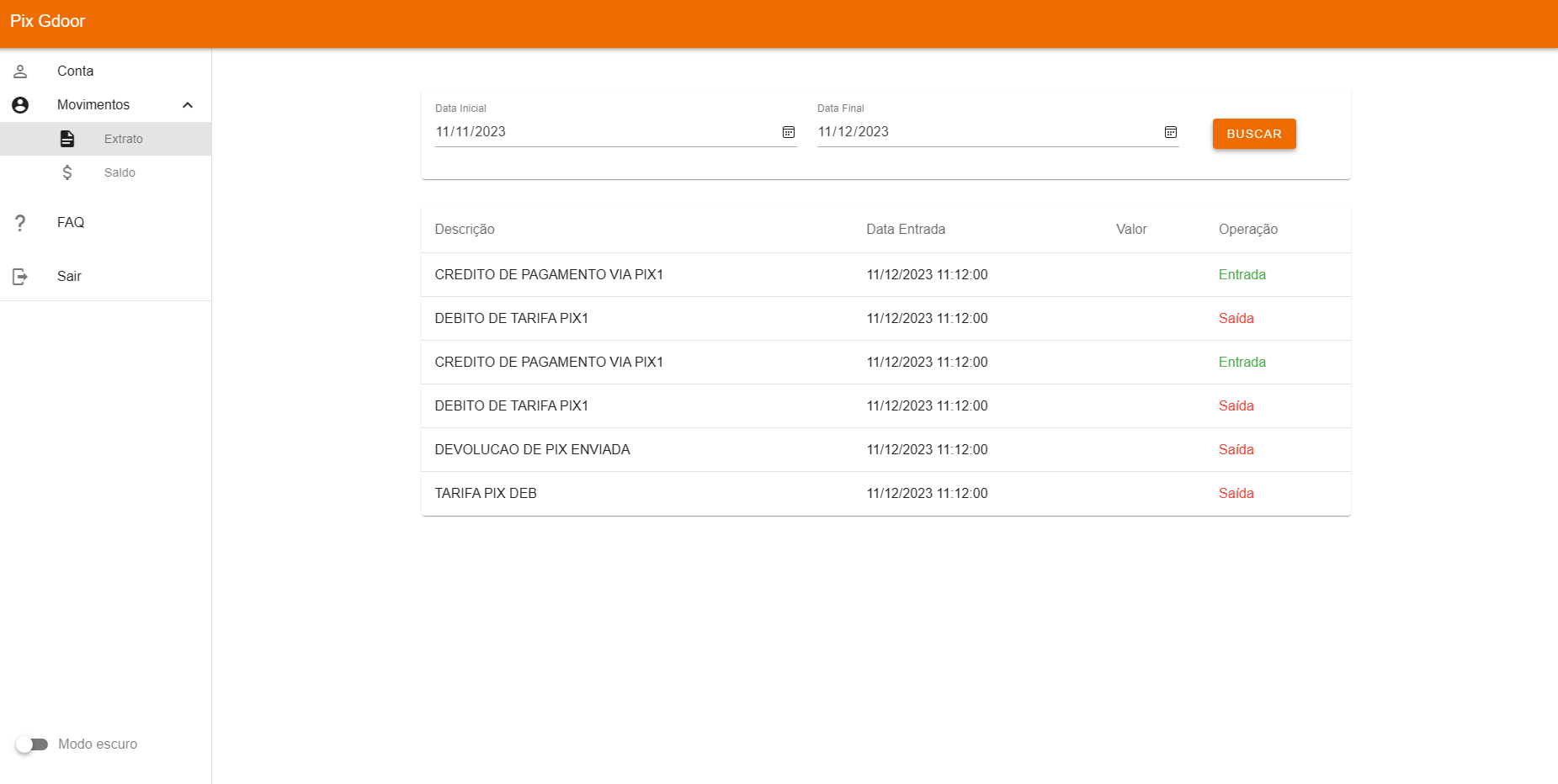
Neste menu será possível verificar todas as movimentações que foram efetuadas.
Extrato
Para verificar o extrato de transações, escolha uma data inicial, uma data final e clique em .
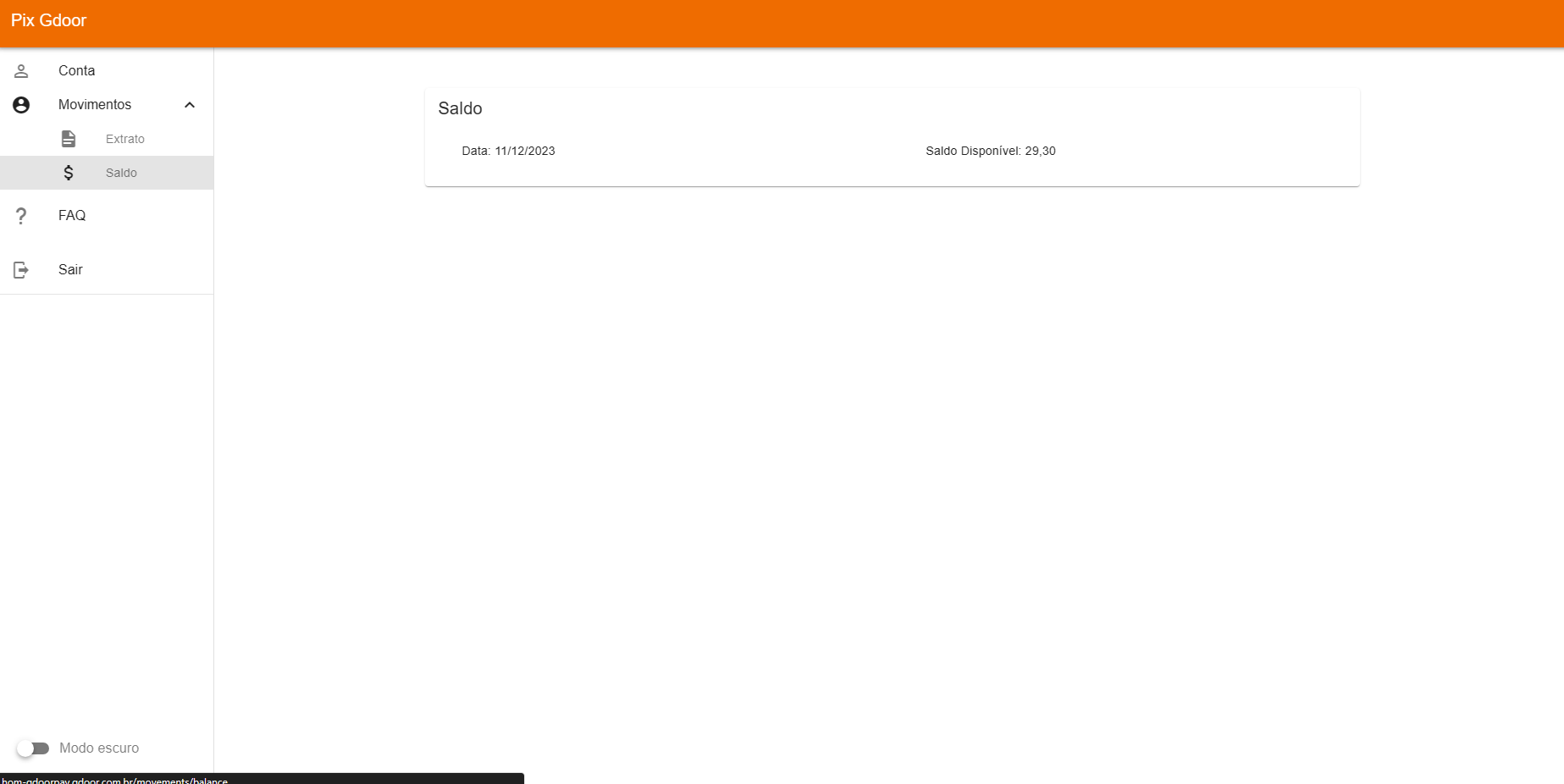
Saldo
Apresenta a data do dia e o saldo disponível.
FAQ - Perguntas frequentes
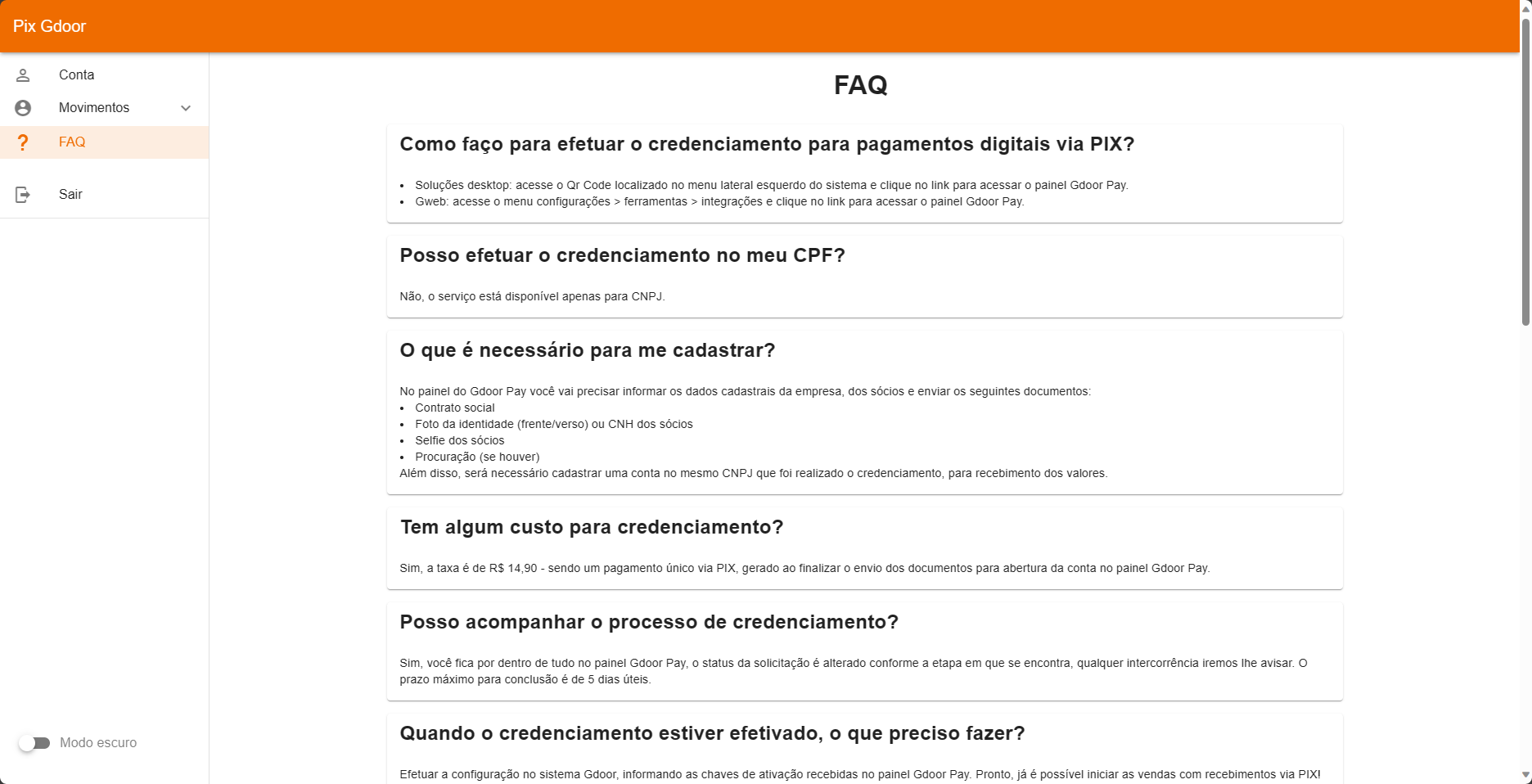
Disponibilizamos nesta seção um documento no formato de perguntas e respostas, contendo as dúvidas sobre o Gdoor Pay Pix.