Gped
Introdução O Gped é um aplicativo para agilizar as vendas, ideal para empresas que realizam vendas externas e necessitam de um gerenciamento efetivo dos…
Introdução
O Gped é um aplicativo para agilizar as vendas, ideal para empresas que realizam vendas externas e necessitam de um gerenciamento efetivo dos pedidos de venda.
Os pedidos efetuados no App serão sincronizados com a solução Gweb para faturamento. Por meio dele é possível:
- Emitir, enviar e imprimir pedidos fora do estabelecimento;
- Cadastrar, visualizar e editar cadastros de clientes;
- Visualizar pedidos realizados;
- Acompanhar pedidos de venda em tempo real;
- Preço de venda, atacado e tabela de preços;
- Selecionar formas de pagamento;
- Compartilhar pedidos de venda via WhatsApp, e-mail entre outros.
Habilitar novo dispositivo móvel
Acessando Configurações » Ferramentas » Integrações, selecione a integração Gped, clique no botão () no lado direito.
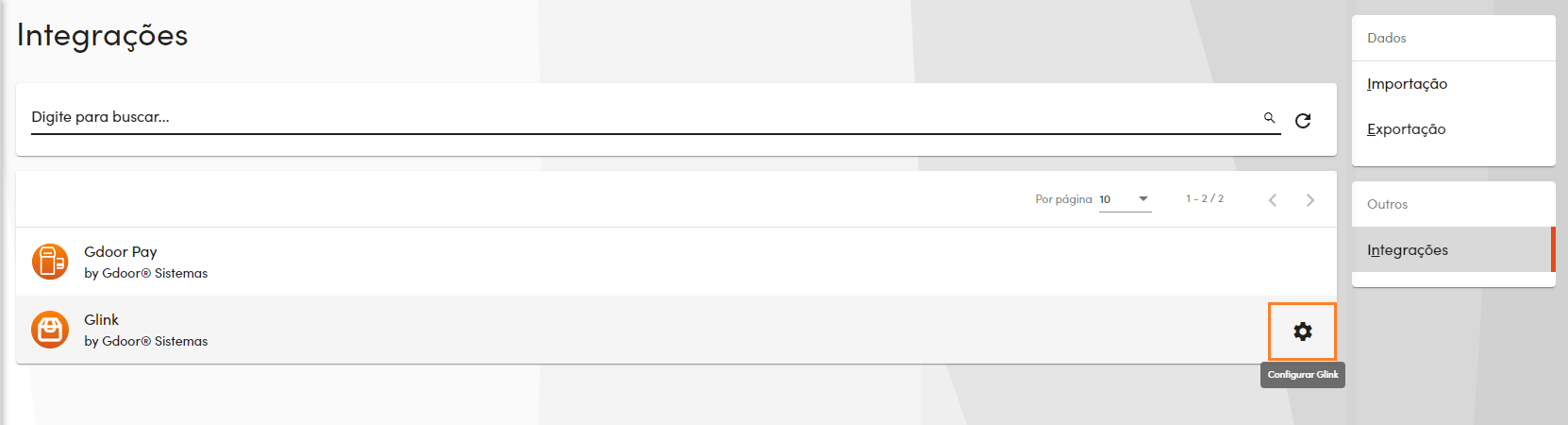
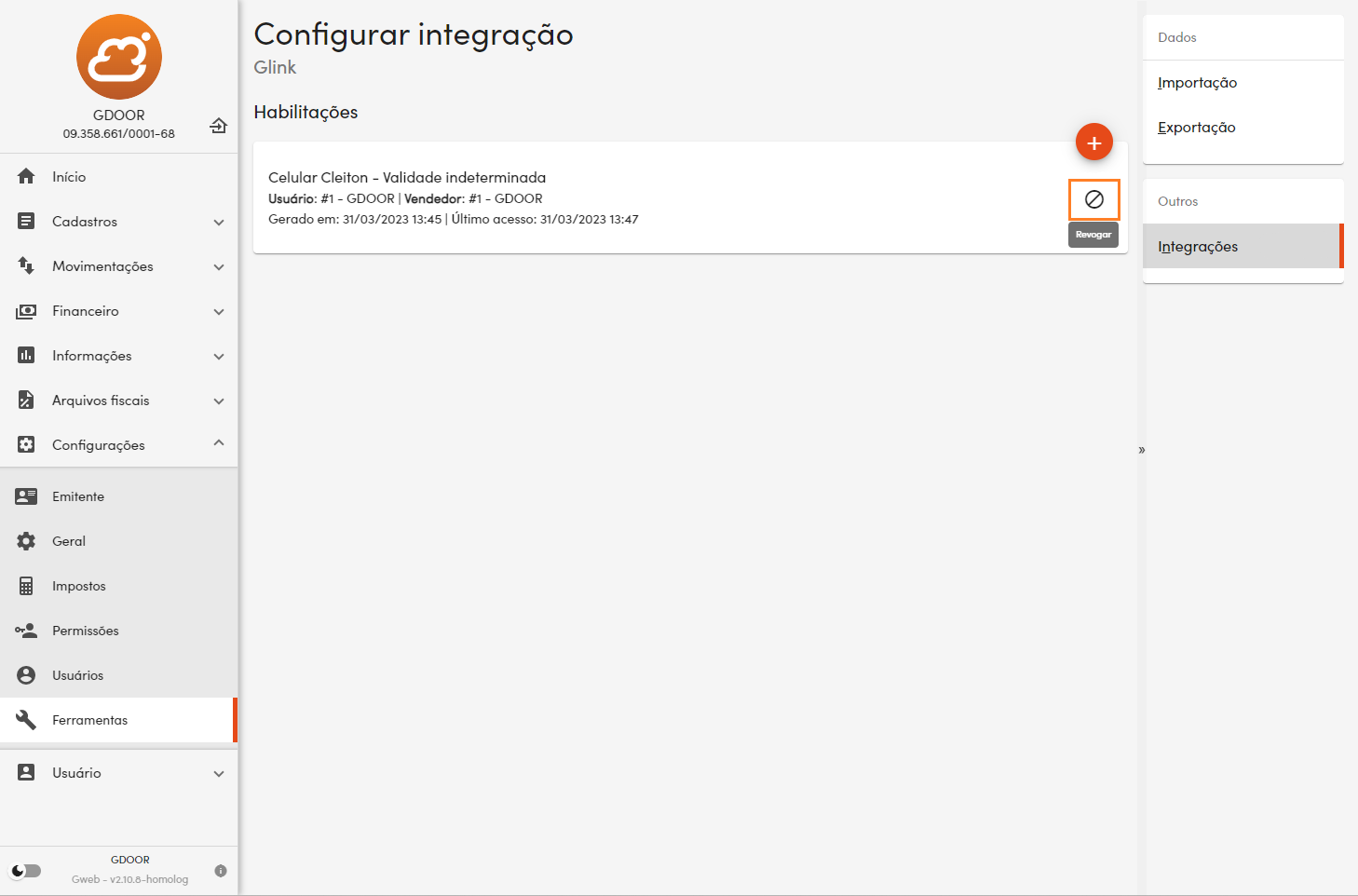
Será apresentada a listagem de todos os equipamentos (celular ou tablet) que foram habilitados para a empresa utilizar na emissão de pedidos.
Para habilitar um novo dispositivo móvel, clique no botão de adição () ao lado direito da listagem.
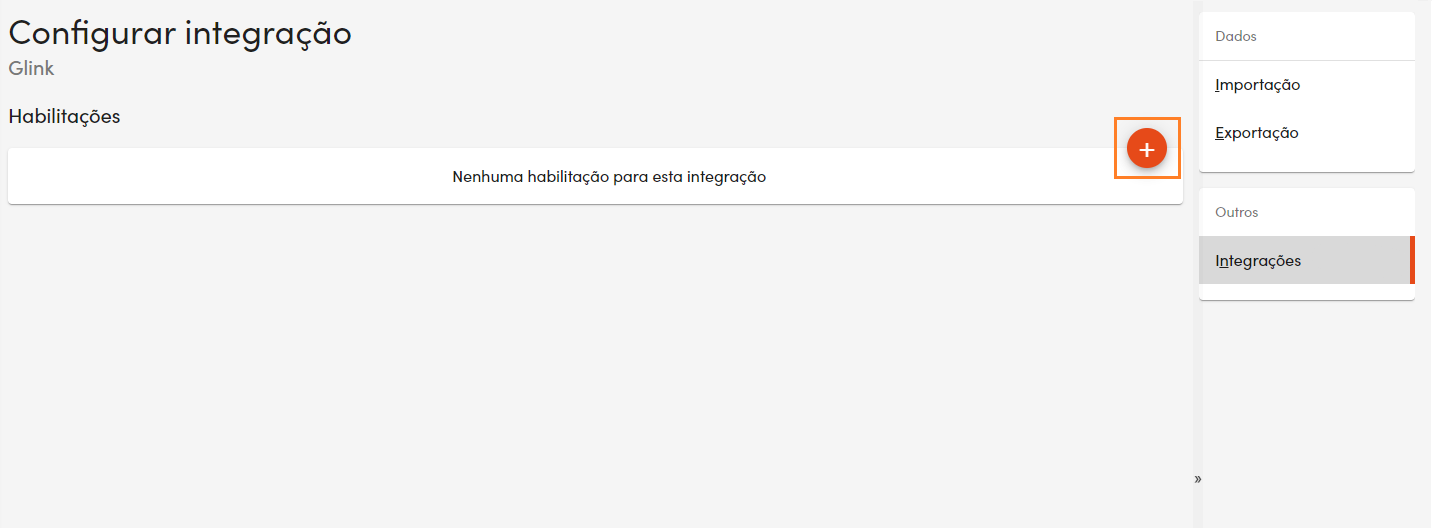
Na tela apresentada para habilitar a integração, informe os seguintes dados do dispositivo:
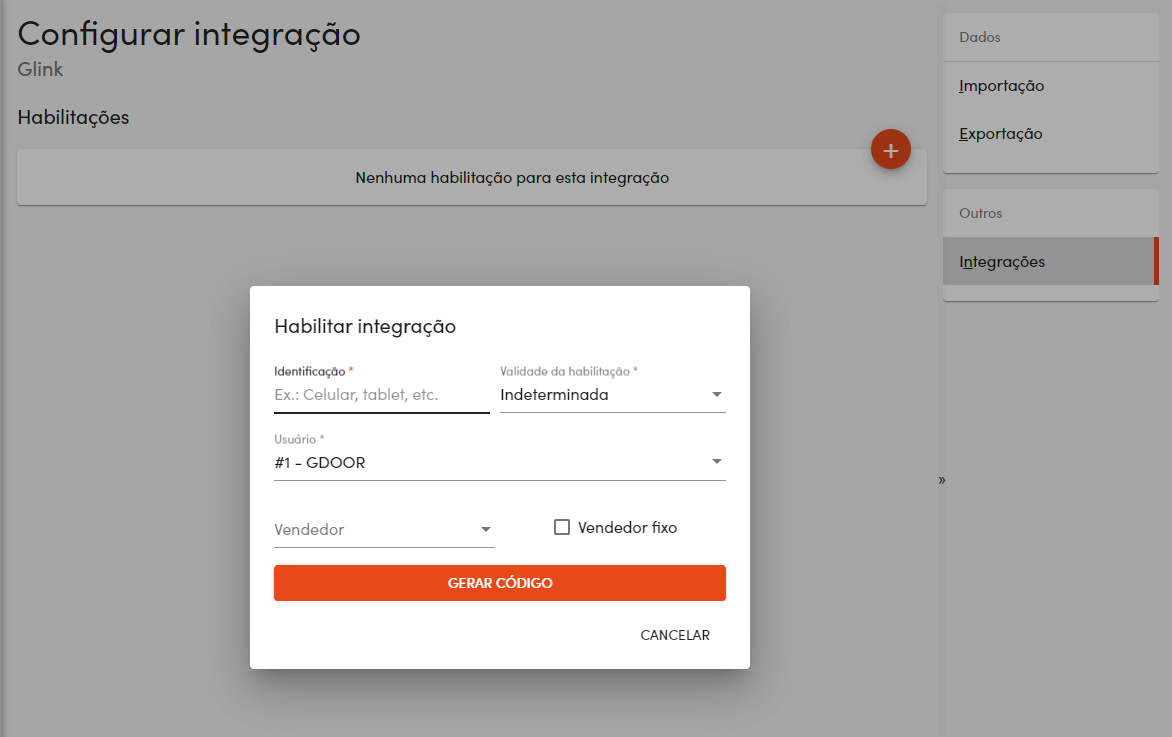
- Identificação: escolha um nome para a identificação do dispositivo;
- Validade da habilitação: selecione uma validade de 15 dias, 1 mês, 2 meses, 3 meses ou por tempo indeterminado;
- Usuário: informe um usuário cadastrado no sistema Gweb;
- Vendedor: informe um vendedor cadastrado no sistema Gweb;
- Vendedor fixo: marcando esta opção, ao acessar o aplicativo no seu dispositivo não será possível alterar o vendedor no pedido.
Finalizando a digitação dos dados, clique no botão gerar código. Baixe o App "Gped: Pedido de venda externo" na Play Store ou App Store do seu dispositivo móvel. Acesse o aplicativo e realize a leitura do QR Code. Caso não tenha câmera no dispositivo, copie o código e cole no aplicativo.
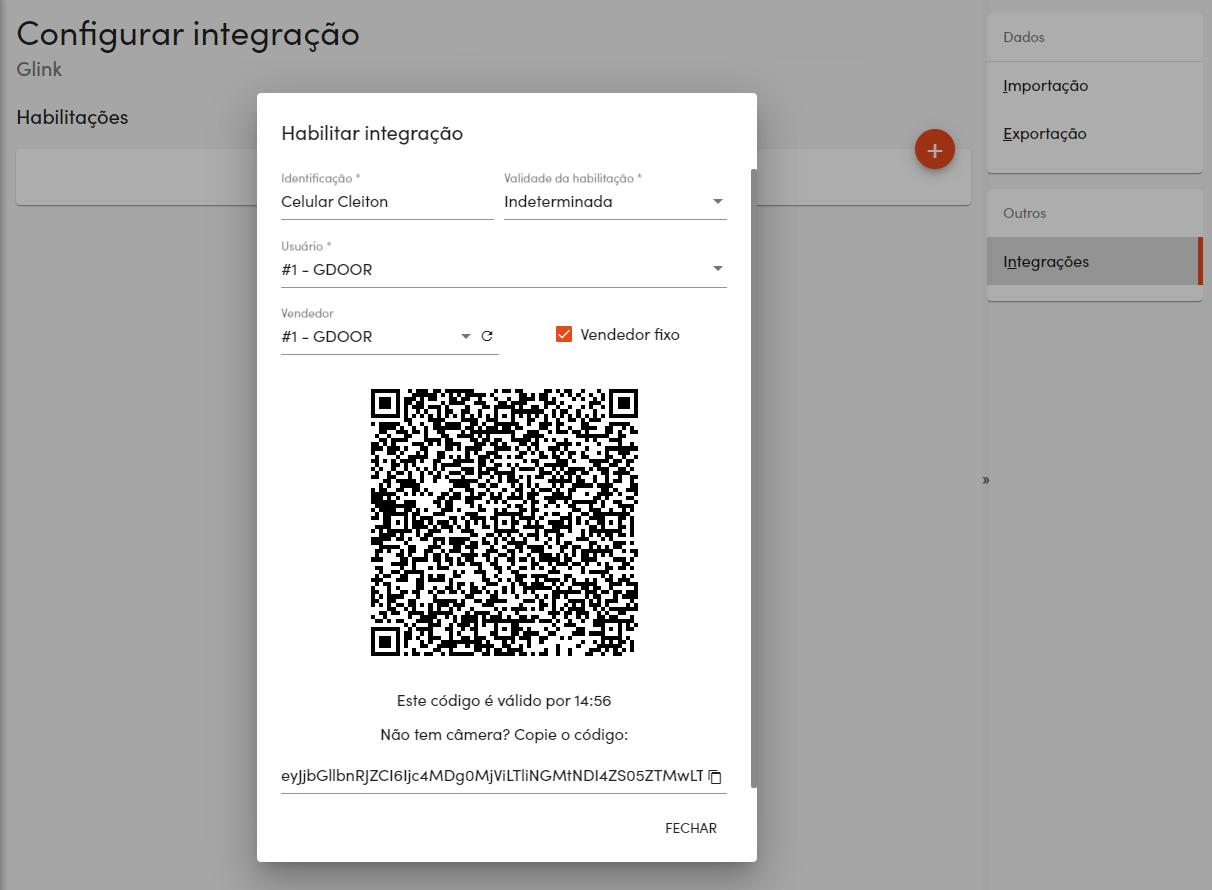
Após a habilitação dos dispositivos, todos os equipamentos liberados serão apresentados na listagem. Para remover uma habilitação clique no botão "revogar".
Para conhecer o funcionamento do aplicativo Gped, clique aqui.