Conexão Itaú
Configurar Conexão Itaú no Gweb Veja como configurar e utilizar a Conexão Itaú no Gweb para automatizar os recebimentos PIX em seu PDV. Introdução A…
Configurar Conexão Itaú no Gweb
Veja como configurar e utilizar a Conexão Itaú no Gweb para automatizar os recebimentos PIX em seu PDV.
Introdução
A integração do Gweb com a Conexão Itaú permite a cobrança via PIX no PDV. Além disso, também é possível devolver os pagamentos realizados ou visualizar as transações feitas.
Ativando a integração
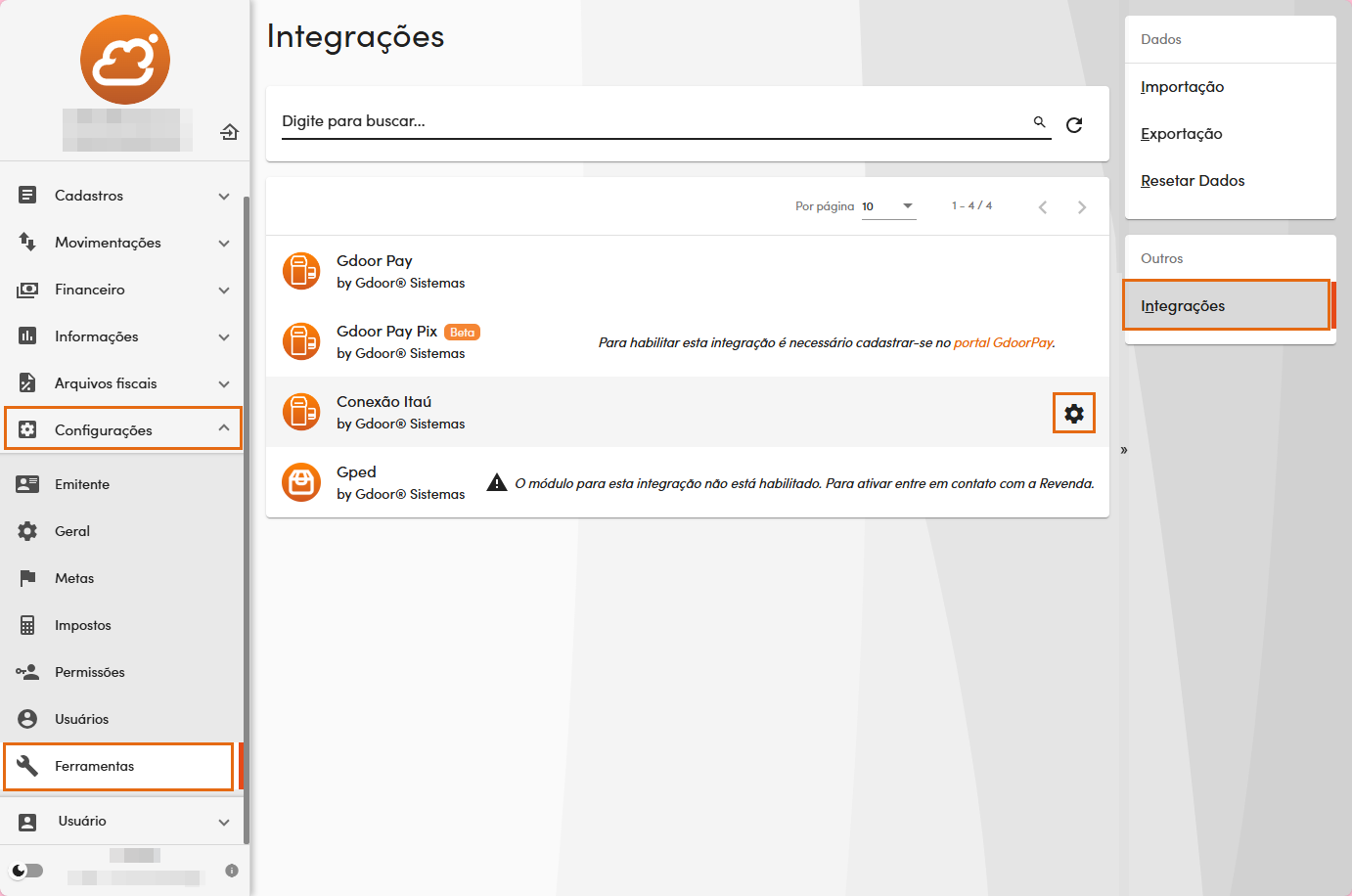
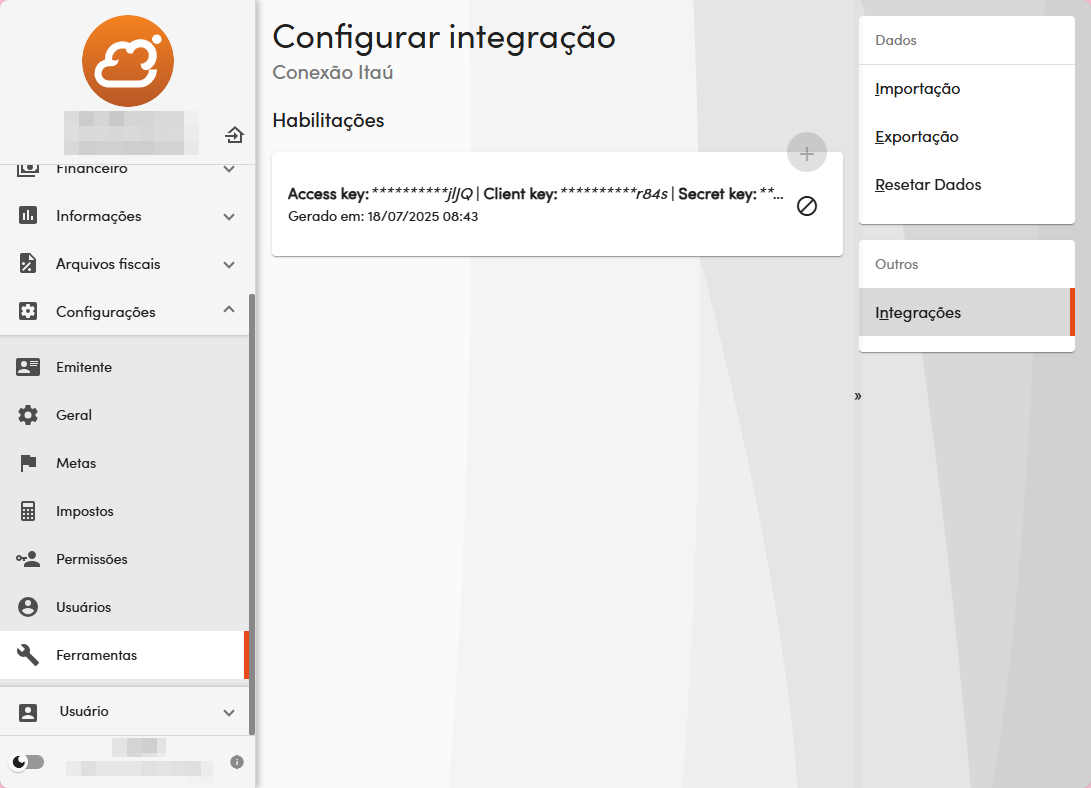
O primeiro passo é acessar o menu Configurações > Ferramentas > Integrações.
Ao acessar o menu, clique na engrenagem ao lado de Conexão Itaú.
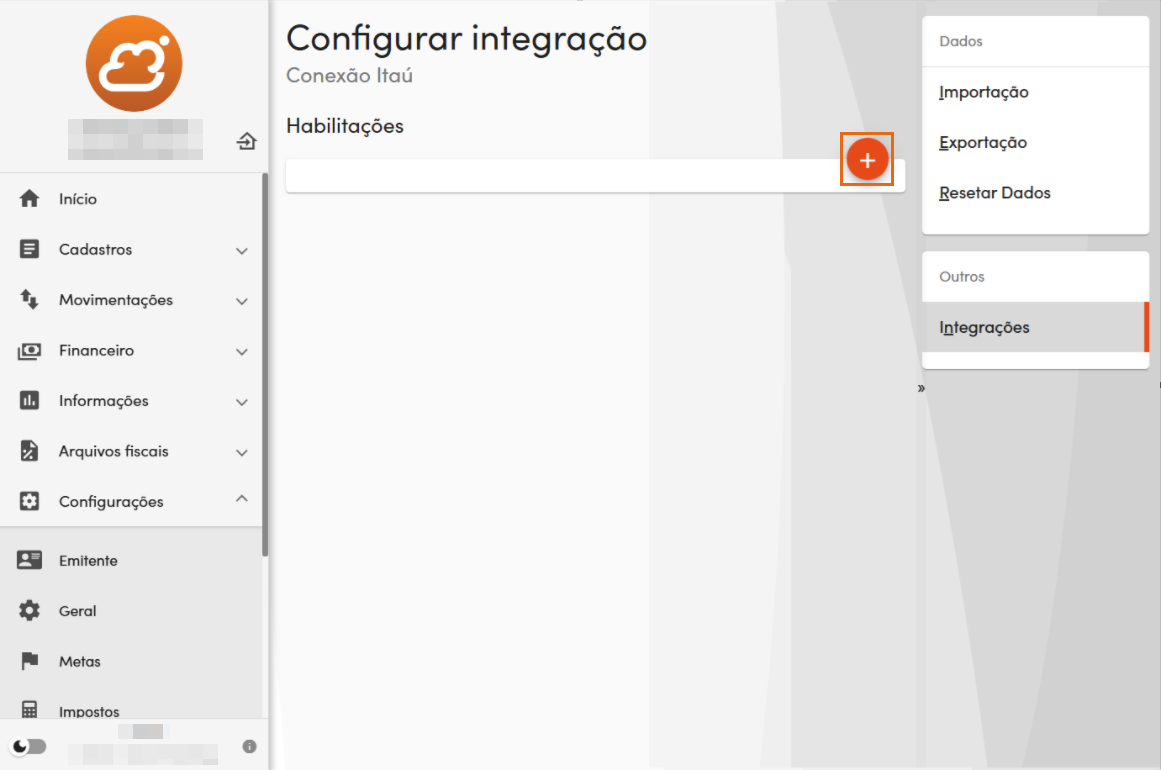
Ao acessar a integração, clique no
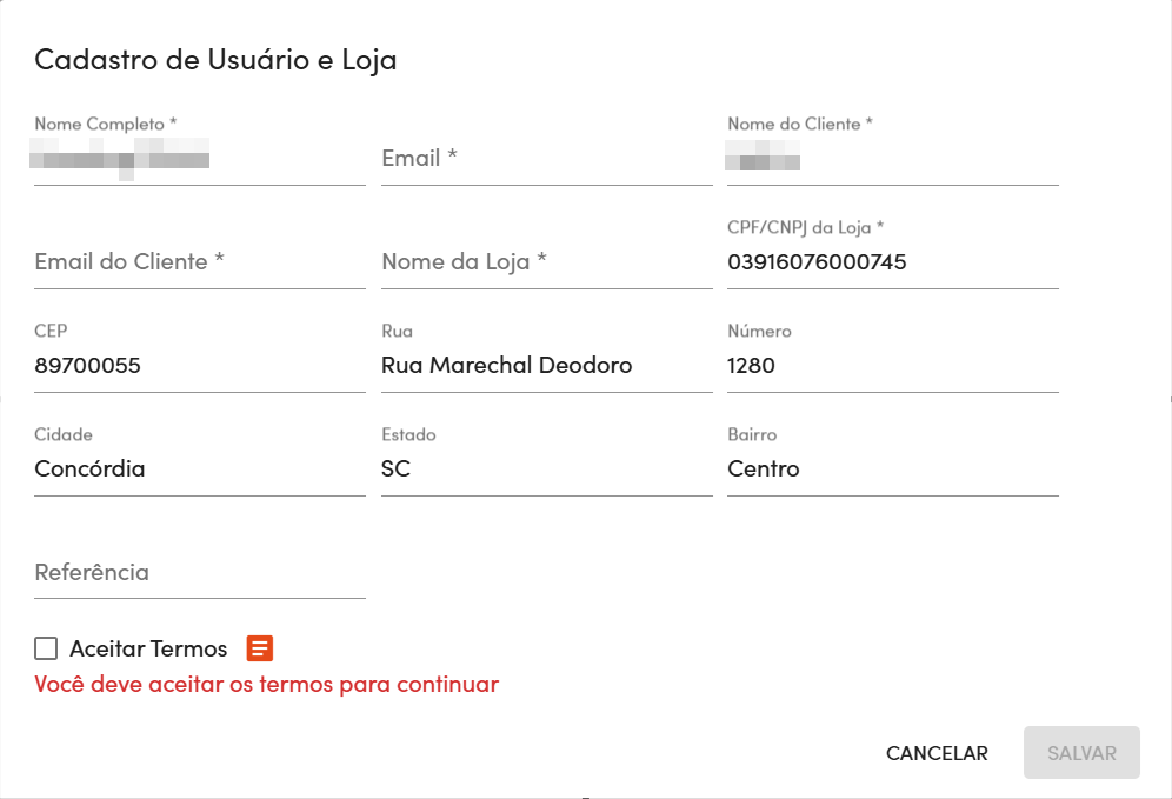
Preencha os dados do cadastro da loja. Leia os termos clicando no botão e, se estiver de acordo, marque a caixa "Aceitar Termos".
Clique em para gravar os dados da empresa.
Ao clicar em salvar, será redirecionado ao menu de configuração da Conexão Itaú, com sua conexão criada
Utilizando no PDV
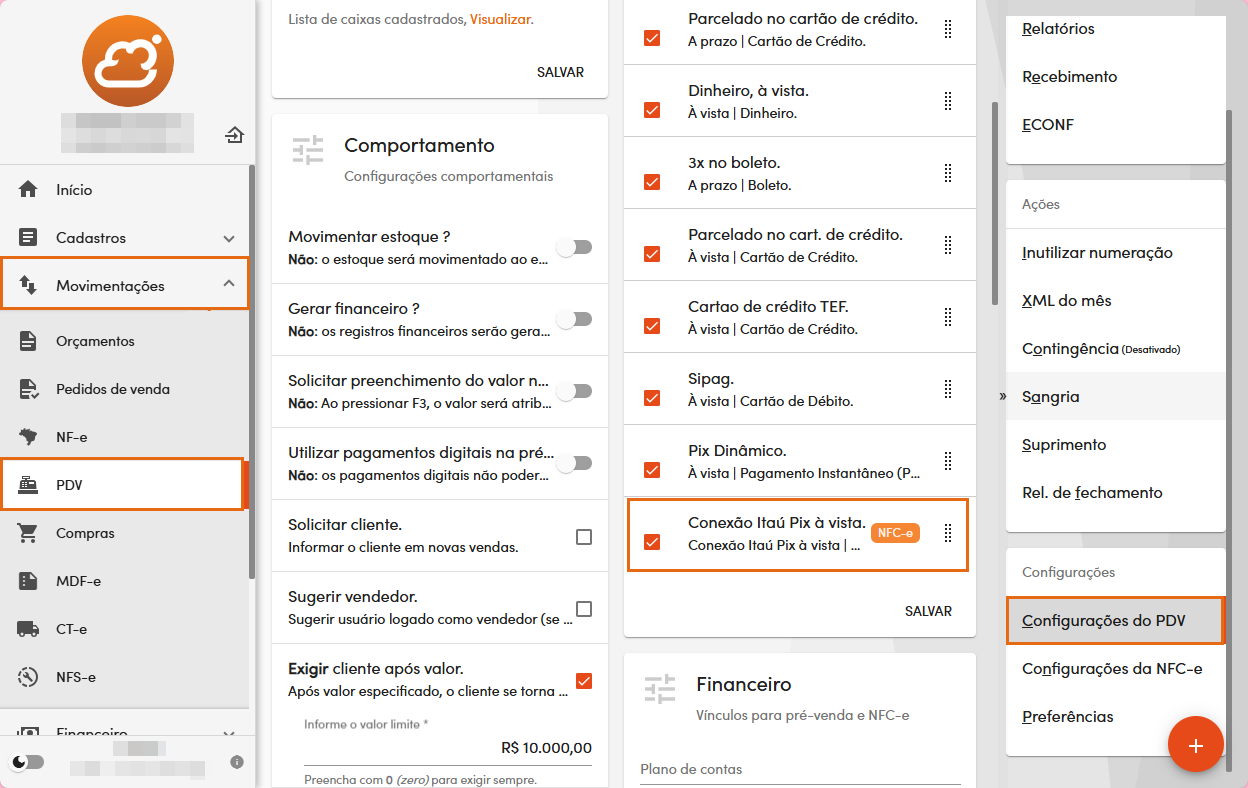
Com a configuração da Conexão Itaú criada, certifique-se de que a forma de pagamento criada pela integração esteja ativa. Acesse o menu Movimentações > PDV > Configurações do PDV, marque a opção "Conexão Itaú Pix à vista" e clique em .
Em uma nova venda, lance os produtos e, na tela de pagamentos, utilize o atalho do "Conexão Itaú Pix à vista"
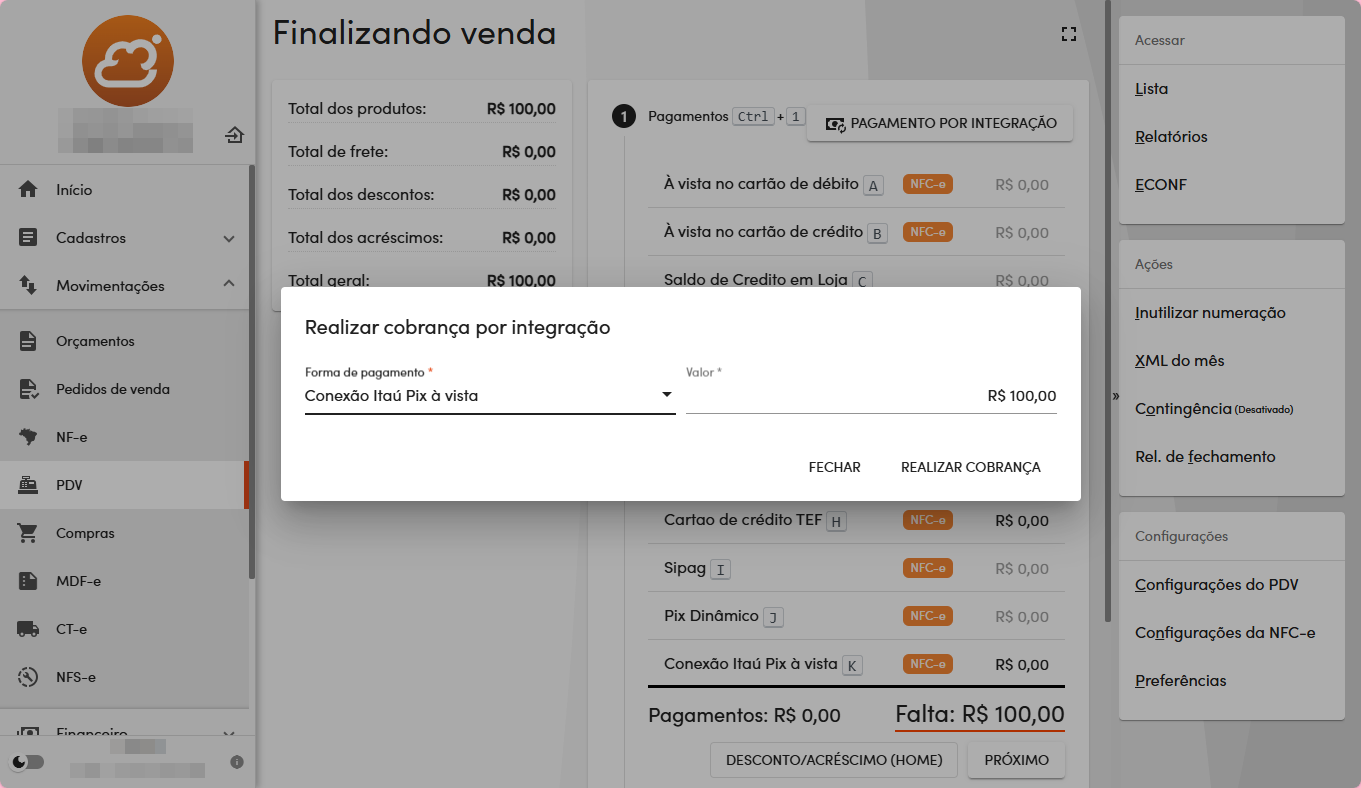
Clique em realizar cobrança e o QR Code será exibido.
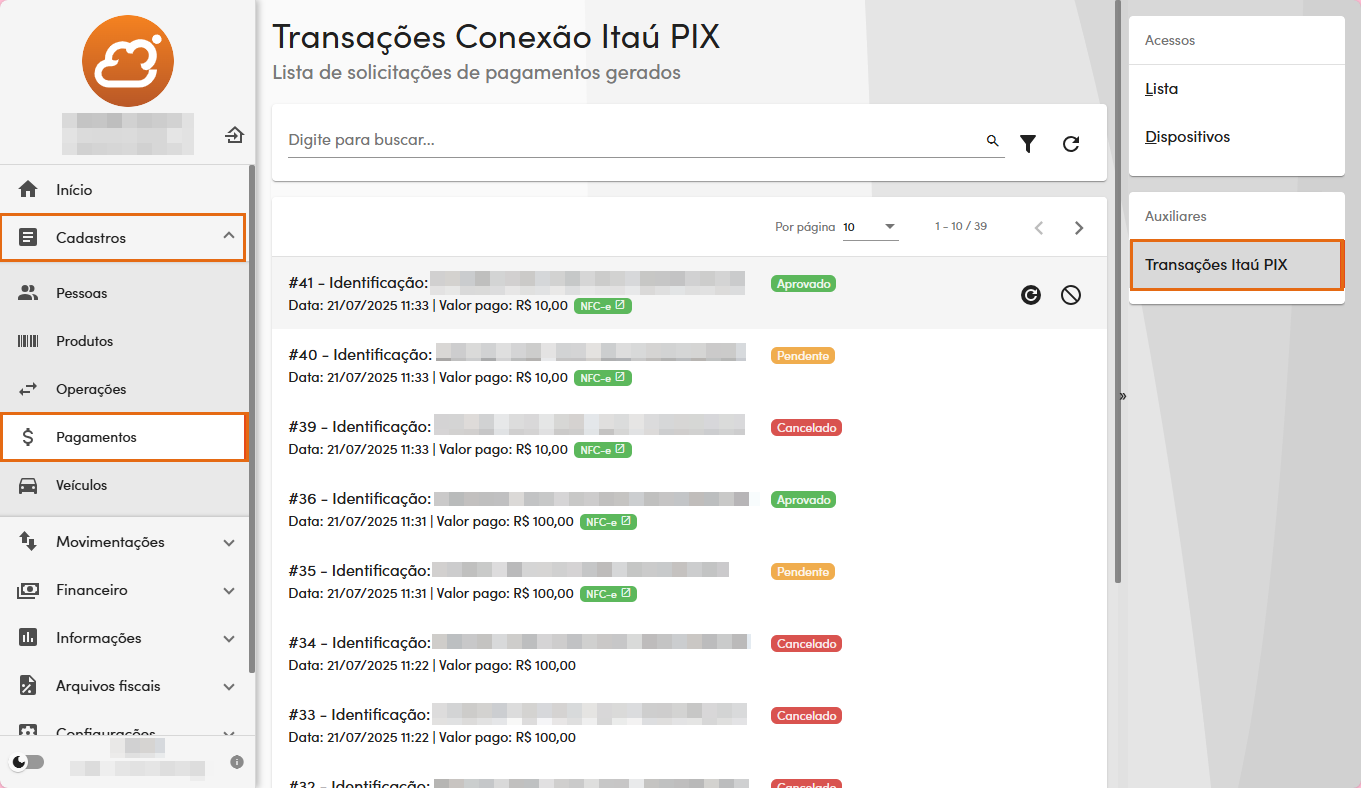
Ao realizar o pagamento, ele será exibido na lista:
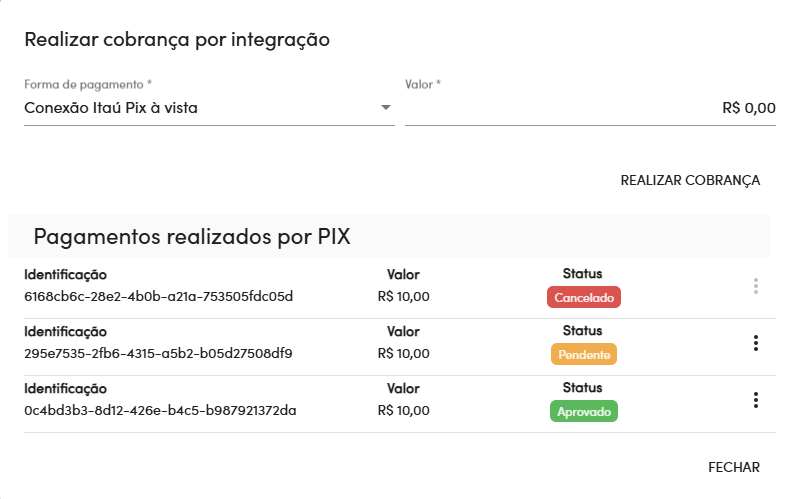
Os status da lista são:
- Pendente: Quando o QR Code é gerado na tela mas ainda não foi pago. Ao clicar no ícone é possível consultar se o pagamento já foi realizado, exibir novamente o QR Code ou cancelar a operação.
- Aprovado: Quando o QR Code foi gerado e o pagamento foi efetuado com sucesso. Ao clicar no ícone é possível devolver o valor que foi pago.
- Cancelado: Quando o pagamento foi feito com sucesso, mas cancelado manualmente logo em seguida.
Após realizar os pagamentos desejados com a integração, clique em e continue a venda como desejar.
Visualizando as transações realizadas
Para visualizar as transações que já foram realizadas em vendas anteriores, acesse o menu Cadastros > Pagamentos > Transações Itaú Pix ao lado direito.
Na lista de transações realizadas também é possível, consultar, cancelar, exibir o QR Code ou devolver as transações Pix.